قسّم صورة إلى صفوف أو أعمدة أو شبكة
اختر صورة، وعاين خطوط القطع، ثم نزّل أجزاء PNG مرقمة داخل ملف ZIP. تتم المعالجة في متصفحك دون حساب أو رفع الصورة إلى خادم.
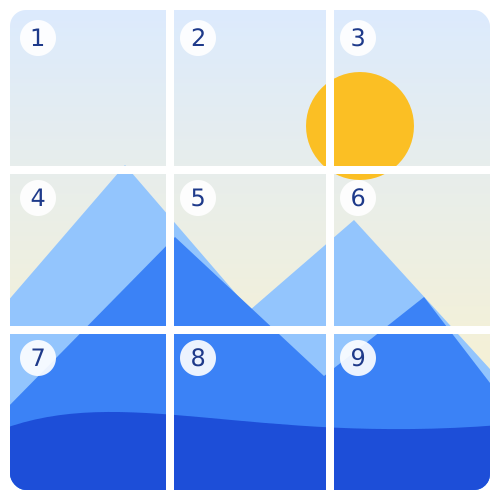
قسّم صورتك
اختر صفوفًا أو أعمدة أو شبكة مربعة. تُصدّر جميع الأجزاء بصيغة PNG داخل ملف ZIP واحد.
اختر صورة واحدة
JPG أو PNG أو WebP أو AVIF؛ حتى 10 ميغابايت. تُعالج الصور على جهازك.
معاينة التقسيم
شاهد كيف ستُقسّم الصورة قبل تنزيلها
ما الذي تفعله هذه الأداة؟
أداة متخصصة لقطع الصور مع معاينة واضحة وتنزيلات مرتبة.
مجانية دون حساب
استخدم أداة تقسيم الصور دون تسجيل أو دفع. تُعالج صورة واحدة في كل عملية.
اختر ملفًا أو أسقطه
اختر ملف JPG أو PNG أو WebP أو AVIF بحجم لا يتجاوز 10 ميغابايت. يجب أن يتمكن متصفحك من فك ترميز الصيغة.
معاينة خطوط القطع
شاهد حدود الصفوف أو الأعمدة أو الشبكة قبل التنزيل. قد تستغرق الصور الكبيرة وقتًا أطول على الأجهزة محدودة الذاكرة.
معالجة الصور محليًا
يُعالج الملف المختار وأجزاؤه على جهازك. لا ترسل أداة التقسيم ملفات الصور إلى خادم.
صفوف وأعمدة وشبكات مربعة
أنشئ من 2 إلى 9 أجزاء أفقية أو رأسية، أو اختر شبكة 2 × 2 أو 3 × 3.
إخراج PNG بدقة المصدر
تستخدم الأجزاء بكسلات المصدر دون تغيير الحجم، وتُصدّر بصيغة PNG. لا تُحفظ البيانات الوصفية أو الحركة أو ترميز الملف الأصلي.
كيفية تقسيم صورة
تحقق من المعاينة قبل التصدير؛ تتبع أسماء الملفات داخل ZIP ترتيب أجزاء الصورة.
1. اختر صورة
اختر أو أسقط ملف JPG أو PNG أو WebP أو AVIF واحدًا بحجم لا يتجاوز 10 ميغابايت. احتفظ بنسخة من الأصل.
2. اختر اتجاهًا
الاتجاه الرأسي ينشئ أعمدة، والأفقي ينشئ صفوفًا. تنشئ الشبكة مجموعة أجزاء 2 × 2 أو 3 × 3.
3. حدّد عدد الأجزاء
اختر من 2 إلى 9 أجزاء للصفوف أو الأعمدة، أو 4 أو 9 أجزاء للشبكة. تأكد من عدم وقوع التفاصيل المهمة على خطوط القطع.
4. نزّل ملف ZIP
اضغط «تقسيم وتنزيل» وفك ضغط split_images.zip. يبدأ ترتيب الملفات من piece_1.png من اليسار إلى اليمين، ثم من الأعلى إلى الأسفل.
صورة واحدة، منظور جديد
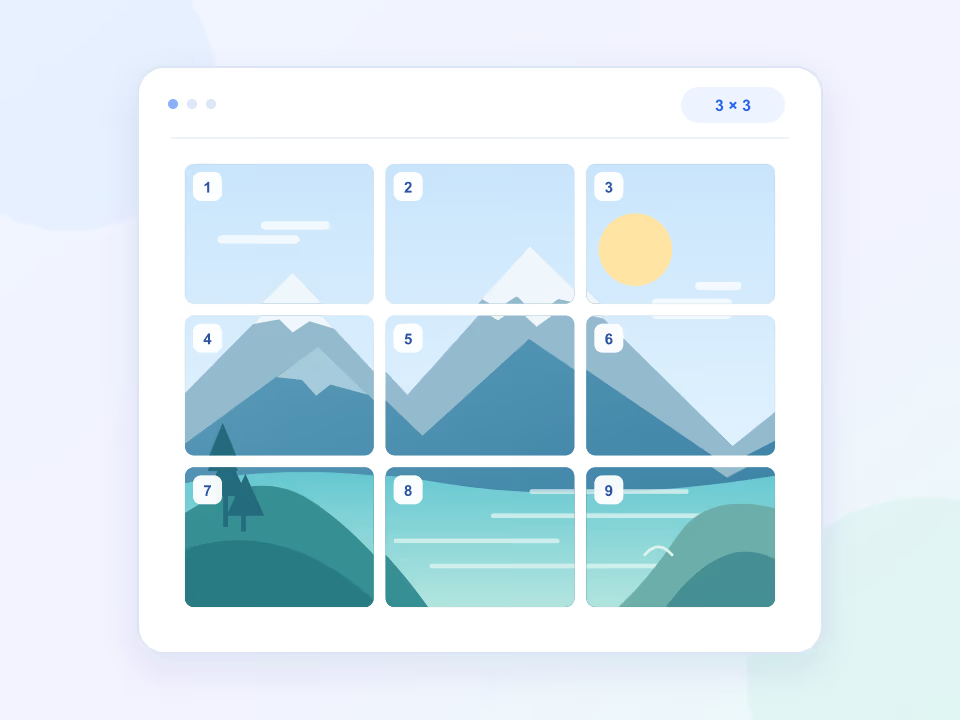
تقسيم صورة إلى شبكة 3 × 3 عبر الإنترنت
حوّل صورة واحدة إلى تسعة أجزاء لشبكة على وسائل التواصل الاجتماعي أو لوحة إلهام أو تصميم إبداعي. استخدم معاينة الشبكة لمعرفة بداية كل جزء قبل حفظ النتيجة.
- اختر شبكة 3 × 3 للحصول على تسعة أجزاء أو شبكة 2 × 2 للحصول على أربعة أجزاء.
- اضبط نسبة أبعاد الصورة لتناسب تصميمك قبل تقسيمها.
امنح المشهد كامل مساحته
تقسيم صورة أفقيًا أو عموديًا
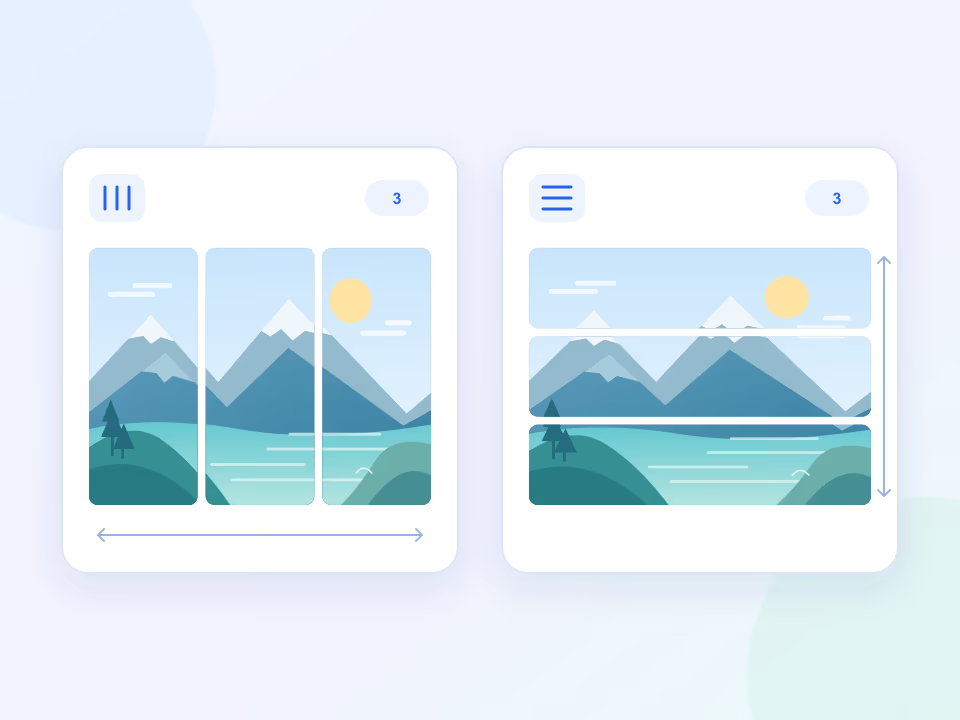
قسّم صورة بانورامية عريضة إلى أجزاء عمودية لعرض متتابع، أو قصّ صورة طويلة إلى أقسام أفقية. اختر من جزأين إلى 9 أجزاء وتحقق من خطوط القص في المعاينة المباشرة.
- تقسيم صورة بأبعاد 3600 × 1200 إلى ثلاثة أعمدة ينتج ثلاثة أجزاء بأبعاد 1200 × 1200 لكل منها.
- بدّل بين الصفوف والأعمدة للوصول إلى التكوين المناسب.
صورك تبقى على جهازك
تقسيم الصور عبر الإنترنت دون رفعها إلى خادم
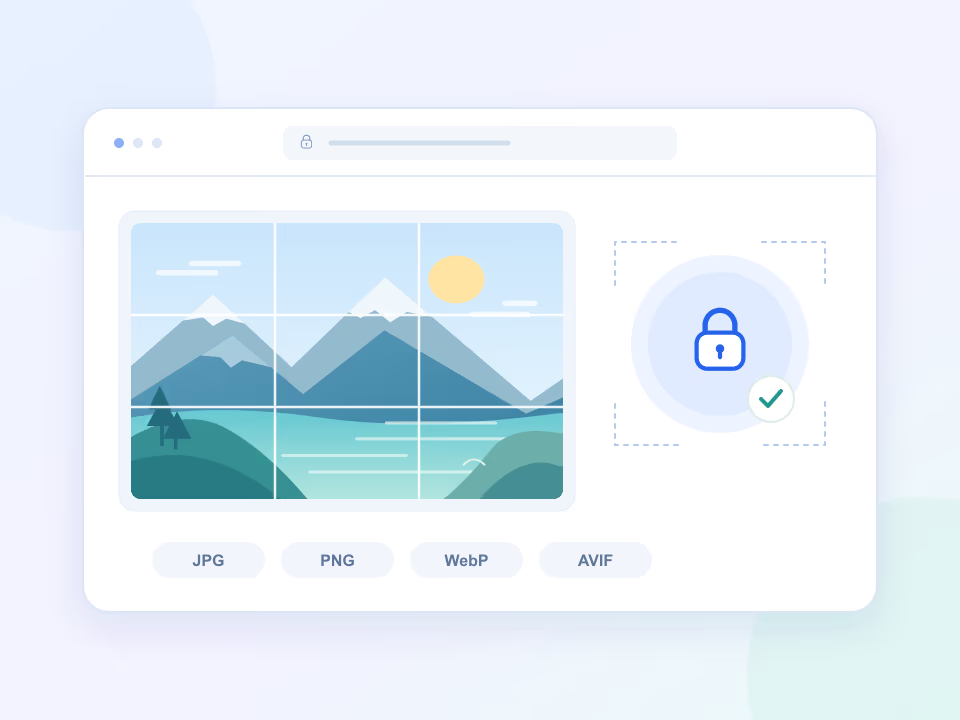
افتح صورة وقسّمها مباشرة في متصفحك. تتم معالجة الصورة وإنشاء ملف ZIP على جهازك، لتعمل دون إرسال الصورة إلى خادم أو إنشاء حساب.
- افتح ملفات JPG أو PNG أو WebP أو AVIF بحجم يصل إلى 10 ميغابايت إذا كان متصفحك يدعم فك ترميزها.
- استخدم أداة تقسيم الصور عبر الإنترنت دون تثبيت تطبيق.
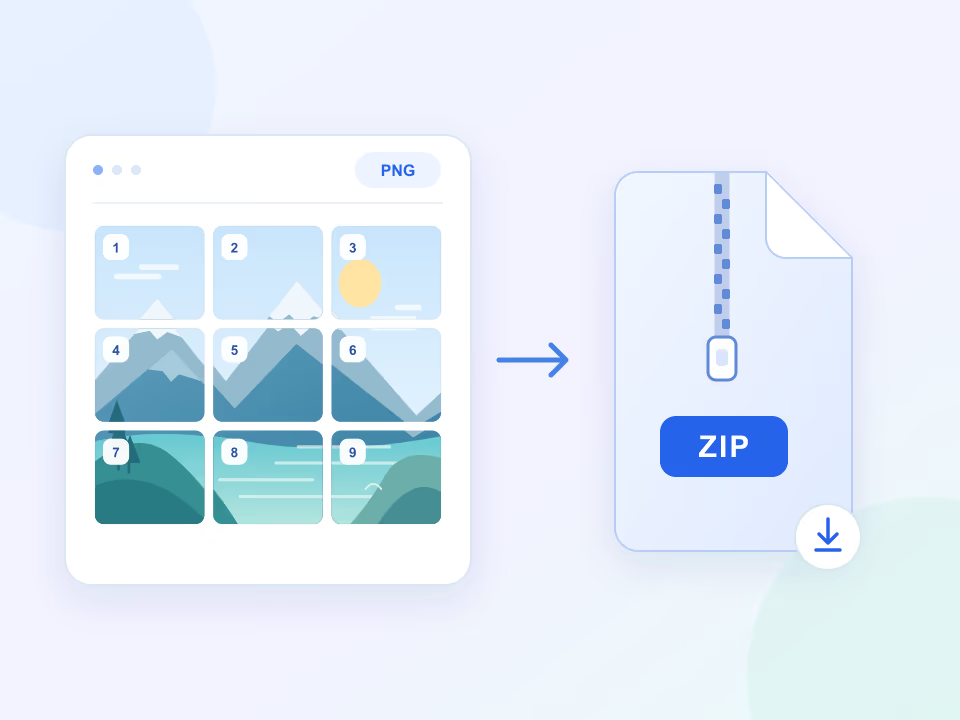
من صورة واحدة إلى أجزاء جاهزة للاستخدام
تنزيل أجزاء الصورة المقسّمة كملفات PNG مرقّمة
احفظ جميع أجزاء صورتك معًا في ملف ZIP واحد. يُصدَّر كل جزء بصيغة PNG ويُرقَّم من اليسار إلى اليمين، ثم من الأعلى إلى الأسفل، لتتمكن من تحديد موضعه في الصورة الأصلية.
- نزّل ملف split_images.zip الذي يحتوي على piece_1.png وpiece_2.png وبقية الأجزاء.
- احتفظ بمناطق البكسل الأصلية دون تغيير الحجم؛ قد تختلف أبعاد الأجزاء بمقدار بكسل واحد عند التقسيم غير المتساوي.
اختر التقسيم المناسب لمشروعك
تقطع الأداة البكسلات؛ خطط للاقتصاص أو تغيير الحجم أو النشر بصورة منفصلة.
شبكة من منشورات متعددة
استخدم شبكة 3 × 3 لإنشاء تسعة أجزاء. تحقق من اقتصاص الصور المصغرة الحالي في الملف الشخصي قبل النشر؛ لا تكيّف الأداة الصور تلقائيًا مع أي منصة.
- تسعة أجزاء مرقمة
- معاينة اقتصاص الصورة المصغرة
- تخطيط ترتيب النشر
سلسلة بانورامية
قسّم صورة عريضة إلى أعمدة رأسية لعرض متتابع. ينتج عن تقسيم صورة 3600 × 1200 إلى ثلاثة أعمدة ثلاثة أجزاء بحجم 1200 × 1200.
- بانوراما من ثلاثة أجزاء
- لوحات قصة متتابعة
- سلسلة صور مناظر طبيعية
لوحات صور منفصلة
أنشئ ملفات لتصميم يحتاج إلى أقسام صور مستقلة. التقسيم وحده لا يضمن ملفات أصغر أو تحميلًا أسرع؛ فقد يكون إخراج PNG أكبر من مصدر JPG.
- لوحات تصميم مستقلة
- فحص أحجام الملفات المصدّرة
- ضغط الملفات بصورة منفصلة
الأعمال الفنية وتخطيط الطباعة
قسّم رسمًا إلى صفوف أو أعمدة أو شبكة. للطباعة، حدّد حجم الورق والهوامش ومساحة النزف والمقياس الفعلي في برنامج الطباعة.
- عمل فني بثلاث لوحات
- دراسة التكوين الشبكي
- إعداد تخطيط الطباعة
أدوات مجانية للصور عبر الإنترنت
غيّر أبعاد الصور واقتصّها ودوّرها وحوّل صيغتها واضغطها في متصفحك. اختر الأداة وافتح صورة ثم نزّل النتيجة دون رفع ملفك.
تقسيم الصور
قسّم صورة واحدة إلى أعمدة أو صفوف أو شبكة، ثم نزّل جميع الأجزاء في ملف ZIP.
فتح الأداةتغيير أبعاد الصور
غيّر أبعاد الصورة إلى قيم دقيقة بالبكسل أو بنسبة مئوية. حافظ على تناسبها أو حدّد عرضًا وارتفاعًا مخصّصين، ثم نزّلها بصيغة PNG أو JPEG أو WebP.
فتح الأداةاقتصاص الصور
أزل الأطراف غير المرغوب فيها وركّز على الجزء المهم. اختر اقتصاصًا مربعًا أو أفقيًا أو عموديًا، وحرّك التحديد ثم نزّل الصورة المقتصّة.
فتح الأداةتدوير الصور وقلبها
صحّح اتجاه صورة جانبية، أو دوّر صورة بزيادات مقدارها 90 درجة، أو اعكسها أفقيًا أو عموديًا. عاين النتيجة واحفظ نسخة جديدة.
فتح الأداةتحويل صيغ الصور
حوّل صور JPG أو PNG أو WebP أو AVIF إلى PNG أو JPEG أو WebP داخل متصفحك. اختر الصيغة المناسبة لصورتك وقارن حجم الملف الناتج.
فتح الأداةضغط الصور
قلّل حجم ملف الصورة باختيار JPEG أو WebP وضبط الجودة. قارن حجم الملف الأصلي بالناتج، ثم نزّل النسخة التي تناسب احتياجاتك.
فتح الأداةأسئلة عن التقسيم والتنزيل
الحدود العملية وصيغ الإخراج وطرق فحص النتيجة.
ما صيغ الملفات التي يمكنني استخدامها؟
تقبل الأداة ملفات JPG/JPEG وPNG وWebP وAVIF التي يستطيع متصفحك فك ترميزها. كل جزء مصدّر يكون بصيغة PNG حتى لو كان المصدر JPG. لا تُحفظ الحركة أو البيانات الوصفية أو الترميز الأصلي.
ما الحد الأقصى لحجم الملف؟
الحد الأقصى هو 10 ميغابايت. تؤثر أبعاد البكسلات أيضًا في استهلاك الذاكرة؛ فقد تكون الصورة المضغوطة كبيرة جدًا لمتصفح الهاتف. إذا فشلت المعالجة، قلّل الأبعاد في محرر صور وحاول مجددًا.
هل تُرسل صوري إلى خادم؟
لا. تتم قراءة الملف والمعاينة والتقسيم وإنشاء ZIP داخل متصفحك. يظل تصفح الموقع يرسل طلبات شبكة عادية للحصول على الصفحة وملفاتها؛ راجع سياسة الخصوصية لمعرفة بيانات الموقع وخدمات الأطراف الثالثة.
هل يمكنني تحديد أحجام مخصصة أو أجزاء غير متساوية؟
توفر هذه النسخة من 2 إلى 9 تقسيمات متساوية للصفوف أو الأعمدة، وشبكات مربعة من 4 أو 9 أجزاء. لا توجد أحجام بكسل مخصصة أو قطع غير متساوية أو أدوات اقتصاص أو إعدادات جاهزة للمنصات. إذا لم يكن البعد قابلًا للقسمة على عدد الأقسام، تختلف الأجزاء بمقدار بكسل واحد كحد أقصى.
هل ستتوافق الشبكة في ملفي الاجتماعي؟
ينشئ تقسيم 3 × 3 تسعة أجزاء، لكن الخدمة التي تنشر عليها تتحكم في اقتصاص الصور المصغرة وترتيبها. اختبر المعاينة الحالية قبل النشر. قد يحتاج الملف الذي يعرض أحدث منشور أولًا إلى ترتيب نشر معكوس مخطط له. لا تنشر الأداة الصور ولا تضمن توافقها.
هل يمكنني معالجة عدة صور معًا؟
تعالج الأداة صورة واحدة في المرة. احذف الصورة الحالية واختر التالية لتكرار العملية. لا يوجد وضع معالجة جماعية أو نسخة مدفوعة.
ماذا يحتوي التنزيل؟
التنزيل هو split_images.zip ويحتوي على piece_1.png وpiece_2.png وهكذا. تُرقّم الأعمدة من اليسار إلى اليمين، والصفوف من الأعلى إلى الأسفل، والشبكات من اليسار إلى اليمين في كل صف قبل الانتقال إلى الصف التالي.
هل يفقد القطع بكسلات أو يجعل الصورة أوضح؟
ينتمي كل بكسل من المصدر إلى جزء واحد؛ تمنع حدود القطع ذات الأعداد الصحيحة الفراغات والتداخل. لا تكبّر الأداة الصورة ولا تزيد حدتها. قد يغيّر فك الترميز في لوحة الرسم وترميز PNG معالجة الألوان ويزيل البيانات الوصفية، لذا احتفظ بالأصل.