Découper une image en lignes, en colonnes ou en grille
Choisissez une image, prévisualisez les lignes de découpe et téléchargez les morceaux PNG numérotés dans une archive ZIP. Le traitement reste dans votre navigateur : aucun compte ni envoi de l’image à un serveur n’est nécessaire.
Découper votre image
Choisissez des lignes, des colonnes ou une grille carrée. Tous les morceaux sont exportés en PNG dans un seul ZIP.
Choisir une image
JPG, PNG, WebP ou AVIF ; 10 Mo maximum. Les images sont traitées sur votre appareil.
Aperçu de la découpe
Vérifiez la découpe de votre image avant le téléchargement
Ce que fait cet outil
Un outil dédié à la découpe d’images, avec un aperçu visible et des téléchargements dont l’organisation est prévisible.
Gratuit, sans compte
Utilisez l’outil sans inscription ni paiement. Chaque opération traite une seule image.
Choisir ou déposer un fichier
Sélectionnez un fichier JPG, PNG, WebP ou AVIF de 10 Mo maximum. Votre navigateur doit pouvoir décoder son format.
Prévisualiser les lignes de découpe
Vérifiez les limites des lignes, colonnes ou cases avant le téléchargement. Le traitement des grandes images peut prendre plus de temps sur un appareil disposant de peu de mémoire.
Traitement local des images
Le fichier sélectionné et ses morceaux sont traités sur votre appareil. L’outil n’envoie pas les fichiers image à un serveur.
Lignes, colonnes et grilles carrées
Créez 2 à 9 morceaux horizontaux ou verticaux, ou choisissez une grille de 2 × 2 ou de 3 × 3.
Sortie PNG à la résolution d’origine
Les morceaux utilisent les pixels d’origine sans redimensionnement et sont exportés en PNG. Les métadonnées, l’animation et l’encodage d’origine ne sont pas conservés.
Comment découper une image
Vérifiez l’aperçu avant l’exportation ; les noms des fichiers ZIP suivent l’ordre des morceaux dans l’image.
1. Choisir une image
Sélectionnez ou déposez une image JPG, PNG, WebP ou AVIF de 10 Mo maximum. Conservez une copie de l’original.
2. Choisir une direction
La découpe verticale crée des colonnes ; la découpe horizontale crée des lignes. La grille produit un ensemble de 2 × 2 ou de 3 × 3 cases.
3. Définir le nombre de morceaux
Choisissez 2 à 9 morceaux pour les lignes ou colonnes, ou 4 ou 9 cases pour une grille. Vérifiez que les détails importants ne sont pas sur les lignes de découpe.
4. Télécharger le ZIP
Cliquez sur « Découper et télécharger », puis extrayez split_images.zip. Les fichiers, à partir de piece_1.png, sont ordonnés de gauche à droite, puis de haut en bas.
Une photo, une nouvelle perspective
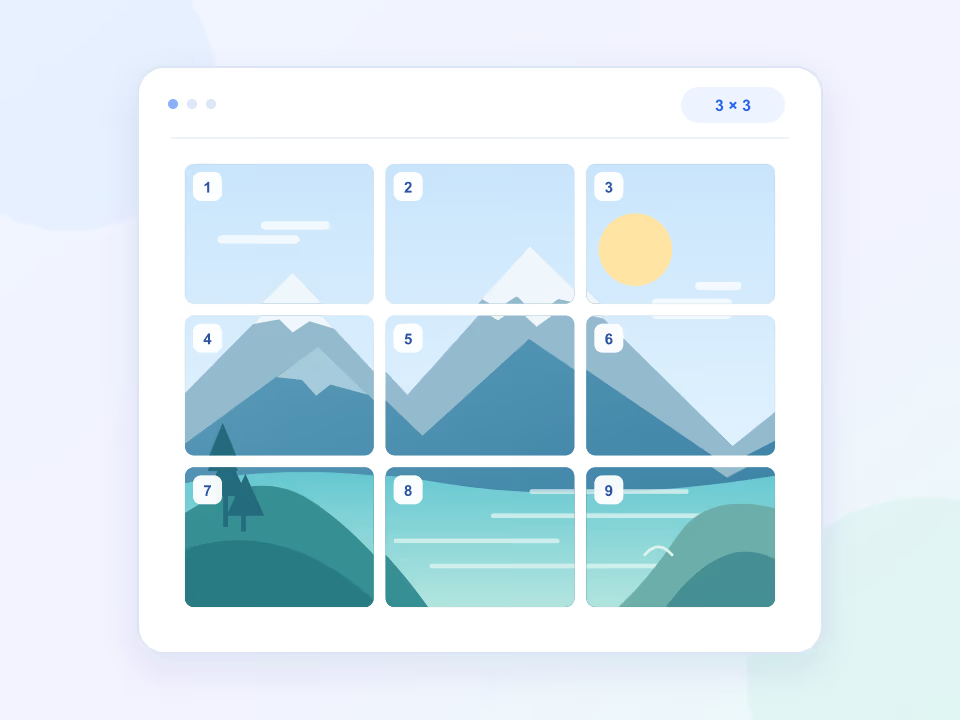
Découper une image en grille de 3 × 3 en ligne
Transformez une photo en neuf cases pour une grille de réseau social, une planche d’inspiration ou une composition créative. L’aperçu de la grille vous montre les limites de chaque morceau avant l’enregistrement.
- Choisissez une grille de 3 × 3 pour neuf morceaux ou de 2 × 2 pour quatre.
- Adaptez les proportions de la photo à votre composition avant de la découper.
Faites place à toute la scène
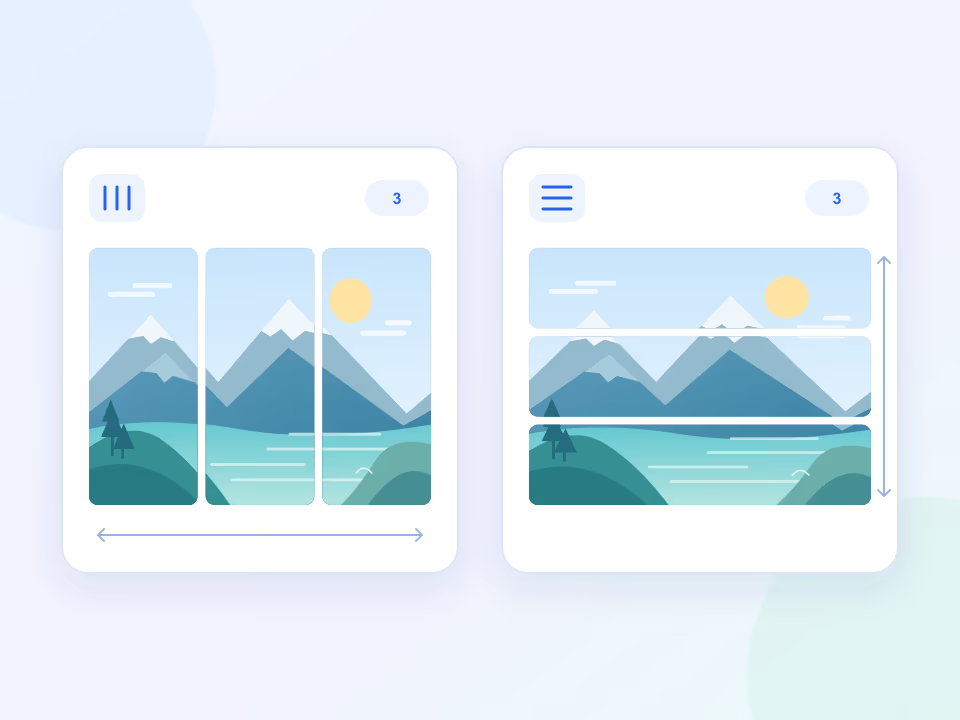
Découper une image horizontalement ou verticalement
Divisez un panorama en panneaux verticaux pour un carrousel, ou découpez une image haute en sections horizontales. Choisissez entre 2 et 9 morceaux et vérifiez les lignes de découpe dans l’aperçu en direct.
- Une image de 3600 × 1200 découpée en trois colonnes donne trois panneaux de 1200 × 1200.
- Passez des lignes aux colonnes pour trouver la composition adaptée.
Vos photos restent sur votre appareil
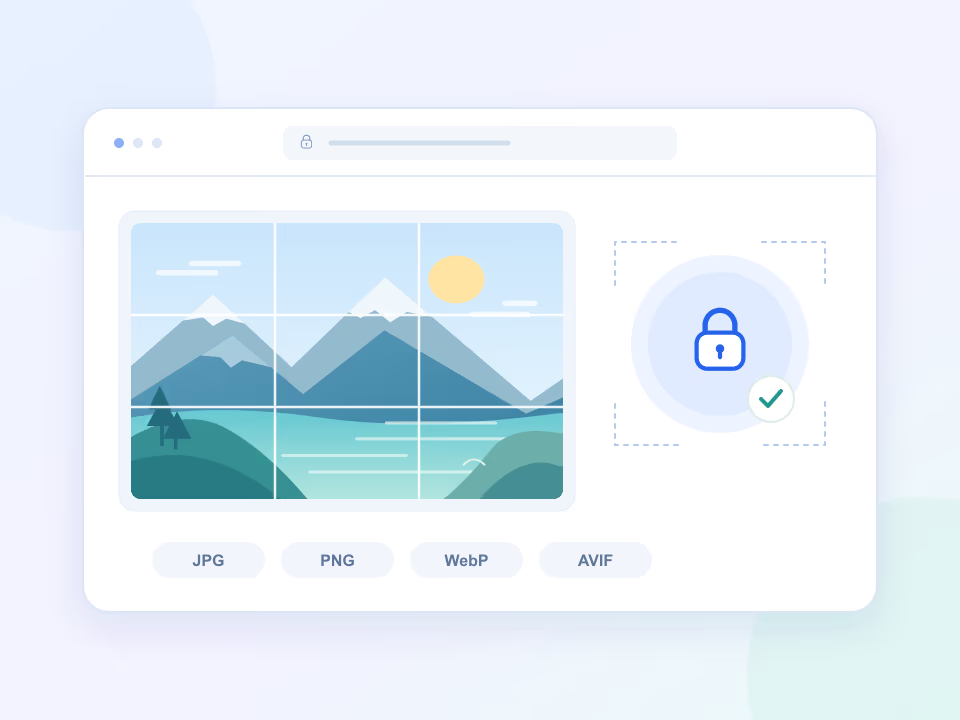
Découper des images en ligne sans téléverser vos photos
Ouvrez une photo et découpez-la directement dans votre navigateur. Le traitement de l’image et la création du ZIP s’effectuent sur votre appareil : vous pouvez travailler sans envoyer l’image à un serveur ni créer de compte.
- Ouvrez des fichiers JPG, PNG, WebP ou AVIF de 10 Mo maximum, si votre navigateur peut les décoder.
- Utilisez l’outil de découpe d’images en ligne sans installer d’application.
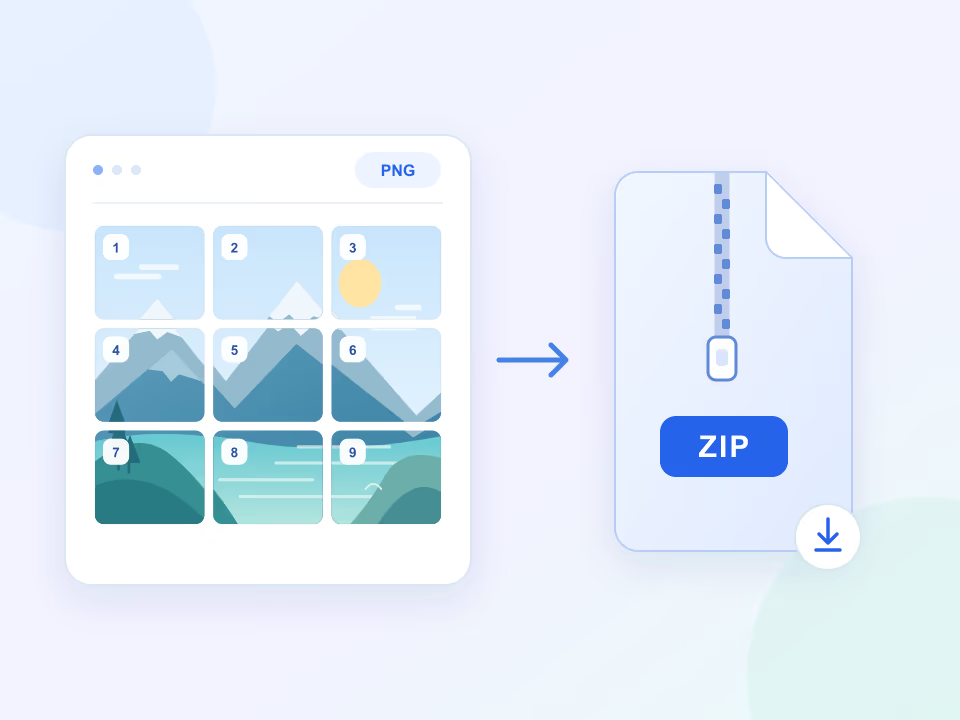
D’une image à des morceaux prêts à utiliser
Télécharger les morceaux d’une image en fichiers PNG numérotés
Enregistrez tous les morceaux de votre image dans un seul ZIP. Chaque case est exportée en PNG et numérotée de gauche à droite, puis de haut en bas, pour retrouver sa place dans l’image d’origine.
- Téléchargez split_images.zip contenant piece_1.png, piece_2.png et les autres morceaux.
- Conservez les zones de pixels d’origine sans redimensionnement ; les divisions inégales peuvent différer d’un pixel.
Choisir une découpe pour votre projet
L’outil découpe les pixels ; prévoyez séparément le recadrage, le redimensionnement et la publication.
Une grille de plusieurs publications
Utilisez une grille de 3 × 3 pour obtenir neuf cases. Vérifiez le recadrage actuel des miniatures du profil avant de publier : l’outil n’adapte pas automatiquement l’image à une plateforme.
- Neuf cases numérotées
- Prévisualiser le recadrage des miniatures
- Planifier l’ordre de publication
Une séquence panoramique
Découpez une image large en colonnes verticales pour un carrousel. Une image de 3600 × 1200 découpée en trois colonnes donne trois morceaux de 1200 × 1200.
- Panorama en trois parties
- Scènes narratives successives
- Série de photos de paysage
Des panneaux d’image distincts
Créez des éléments pour une mise en page nécessitant des sections d’image indépendantes. La découpe seule ne garantit ni des fichiers plus petits ni un chargement plus rapide ; les PNG produits peuvent être plus lourds que le JPG d’origine.
- Panneaux indépendants pour une mise en page
- Vérifier la taille des fichiers exportés
- Compresser les éléments séparément
Créations artistiques et préparation d’impression
Découpez une illustration en lignes, colonnes ou grille. Pour l’impression, réglez le papier, les marges, le fond perdu et l’échelle physique dans votre logiciel d’impression.
- Œuvre en trois panneaux
- Études de composition en grille
- Préparation de la mise en page imprimée
Outils gratuits pour modifier vos images en ligne
Redimensionnez, recadrez, faites pivoter, convertissez et compressez vos images dans votre navigateur. Choisissez un outil, ouvrez une image et téléchargez le résultat sans envoyer votre fichier à un serveur.
Découpe d’image
Divisez une image en colonnes, en lignes ou en grille, puis téléchargez tous les morceaux dans une archive ZIP.
Ouvrir l’outilRedimensionnement d’image
Redimensionnez une image en indiquant des dimensions précises en pixels ou un pourcentage. Conservez ses proportions ou définissez librement sa largeur et sa hauteur, puis téléchargez-la au format PNG, JPEG ou WebP.
Ouvrir l’outilRecadrage d’image
Supprimez les bords superflus pour mettre l’essentiel en valeur. Choisissez un recadrage carré, paysage ou portrait, déplacez la sélection et téléchargez l’image recadrée.
Ouvrir l’outilRotation et retournement d’image
Remettez une photo à l’endroit, faites pivoter une image par quarts de tour ou appliquez un effet miroir horizontal ou vertical. Vérifiez l’aperçu et enregistrez une nouvelle copie.
Ouvrir l’outilConversion de format d’image
Convertissez vos images JPG, PNG, WebP ou AVIF en PNG, JPEG ou WebP dans votre navigateur. Choisissez le format adapté à votre image et comparez le poids du fichier obtenu.
Ouvrir l’outilCompression d’image
Réduisez le poids de vos images en choisissant JPEG ou WebP et en ajustant la qualité. Comparez le poids de l’original à celui du résultat, puis téléchargez la version qui vous convient.
Ouvrir l’outilQuestions sur la découpe et les téléchargements
Limites pratiques, formats de sortie et méthodes de vérification du résultat.
Quels formats de fichier puis-je utiliser ?
L’outil accepte les fichiers JPG/JPEG, PNG, WebP et AVIF que votre navigateur peut décoder. Chaque morceau est exporté en PNG, même si l’original est un JPG. Les animations, les métadonnées et l’encodage d’origine ne sont pas conservés.
Quelle est la taille maximale du fichier ?
La taille maximale est de 10 Mo. Les dimensions en pixels influencent aussi la mémoire utilisée : une image compressée peut encore être trop grande pour un navigateur mobile. Si le traitement échoue, réduisez les dimensions dans un éditeur d’images et réessayez.
Mes images sont-elles envoyées à un serveur ?
Non. La lecture du fichier, l’aperçu, la découpe et la création du ZIP se font dans votre navigateur. La visite du site génère toutefois les requêtes réseau habituelles pour la page et ses ressources ; consultez la politique de confidentialité concernant les données du site et les services tiers.
Puis-je définir des dimensions personnalisées ou des morceaux inégaux ?
Cette version propose 2 à 9 divisions égales en lignes ou colonnes et des grilles carrées de 4 ou 9 cases. Elle ne propose ni dimensions personnalisées en pixels, ni découpes inégales, ni recadrage, ni préréglages de plateforme. Si une dimension n’est pas divisible par le nombre de divisions, les morceaux diffèrent au maximum d’un pixel.
La grille sera-t-elle alignée sur mon profil social ?
Une découpe de 3 × 3 crée neuf cases, mais le service sur lequel vous les publiez contrôle le recadrage et l’ordre des miniatures. Testez l’aperçu actuel avant de publier. Si le profil affiche d’abord la publication la plus récente, un ordre de publication inversé peut être nécessaire. L’outil ne publie rien et ne garantit pas l’alignement.
Puis-je traiter plusieurs images à la fois ?
L’outil traite une image à la fois. Retirez l’image actuelle et sélectionnez la suivante pour recommencer. Il n’existe ni mode de traitement par lots ni version payante.
Que contient le téléchargement ?
Le téléchargement est split_images.zip, contenant piece_1.png, piece_2.png et ainsi de suite. Les colonnes sont numérotées de gauche à droite, les lignes de haut en bas, et les grilles de gauche à droite sur chaque ligne avant de passer à la suivante.
La découpe perd-elle des pixels ou améliore-t-elle la netteté ?
Chaque pixel d’origine appartient à un morceau ; les limites entières évitent les espaces et les chevauchements. L’outil n’agrandit pas l’image et n’accentue pas sa netteté. Le décodage Canvas et l’encodage PNG peuvent modifier la gestion des couleurs et supprimer les métadonnées ; conservez donc votre fichier original.