画像を分割
行・列・正方形のグリッドを選びます。すべての分割画像をPNGとして1つのZIPで出力します。
画像を1枚選ぶ
JPG、PNG、WebP、AVIFに対応。最大10 MB。画像は端末内で処理します。
分割プレビュー
ダウンロード前に分割結果を確認できます
このツールでできること
分割前のプレビューと、順序が分かるダウンロードを備えた画像分割ツールです。
無料・登録不要
登録や支払いなしで利用できます。1回の操作で処理する画像は1枚です。
ファイルを選ぶ・ドロップする
10 MB以下のJPG、PNG、WebP、AVIFを選択できます。ブラウザがその形式を読み込める必要があります。
分割線を確認
ダウンロード前に行・列・グリッドの境界を確認できます。メモリの少ない端末では、大きな画像の処理に時間がかかる場合があります。
端末内で画像を処理
選択した画像と分割画像は端末内で処理されます。このツールは画像ファイルをサーバーへ送信しません。
行・列・正方形のグリッド
横方向または縦方向に2〜9枚、または2 × 2・3 × 3のグリッドに分割できます。
元の解像度でPNG出力
元の画素を拡大縮小せず、PNGで出力します。メタデータ、アニメーション、元のファイルの符号化形式は保持しません。
画像の分割手順
出力前にプレビューを確認しましょう。ZIP内のファイル名は画像の位置順に付けられます。
1. 画像を選ぶ
10 MB以下のJPG、PNG、WebP、AVIFを1枚選ぶかドロップします。元の画像は別に保存しておいてください。
2. 方向を選ぶ
「縦」で列、「横」で行に分割します。「グリッド」では2 × 2または3 × 3のタイルを作成します。
3. 分割数を設定
行・列なら2〜9枚、グリッドなら4枚または9枚を選びます。大切な部分が分割線に重なっていないか確認してください。
4. ZIPをダウンロード
「分割してダウンロード」を選び、split_images.zipを展開します。piece_1.png以降は左から右、次に上から下の順です。
1枚の写真を、新しい見せ方に
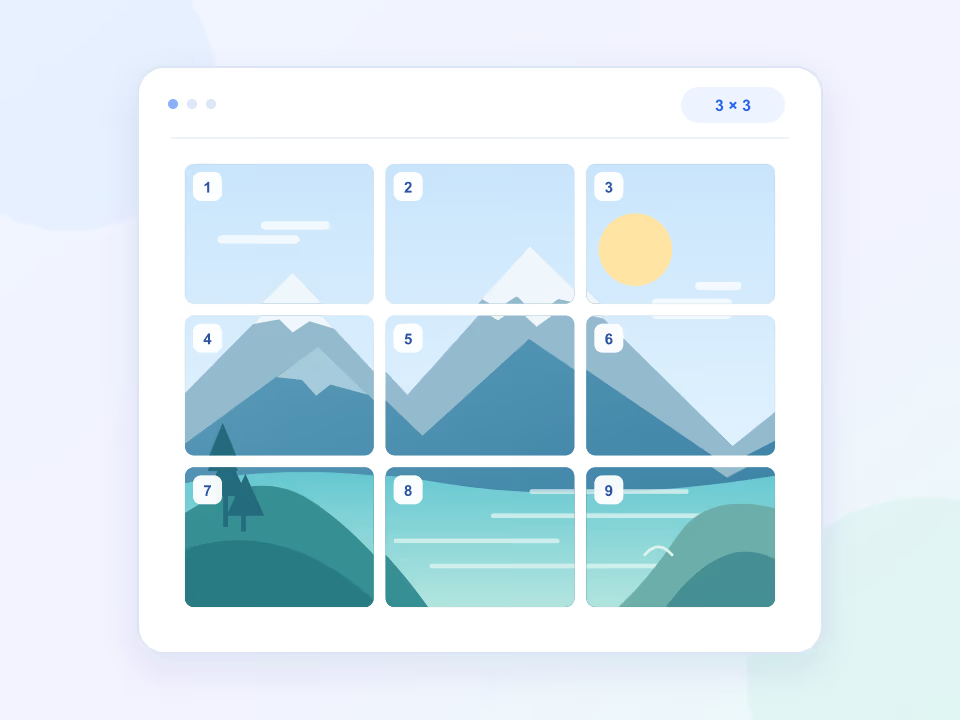
画像をオンラインで 3 × 3 の9分割にする
1枚の写真を9枚に分割して、SNSのグリッド投稿やムードボード、自由なレイアウトに活用できます。保存する前に、グリッドのプレビューで各画像の切り取り位置を確認できます。
- 3 × 3 のグリッドで9枚、2 × 2 のグリッドで4枚に分割できます。
- 分割する前に、レイアウトに合わせて写真の縦横比を整えてください。
風景全体の魅力を伝える
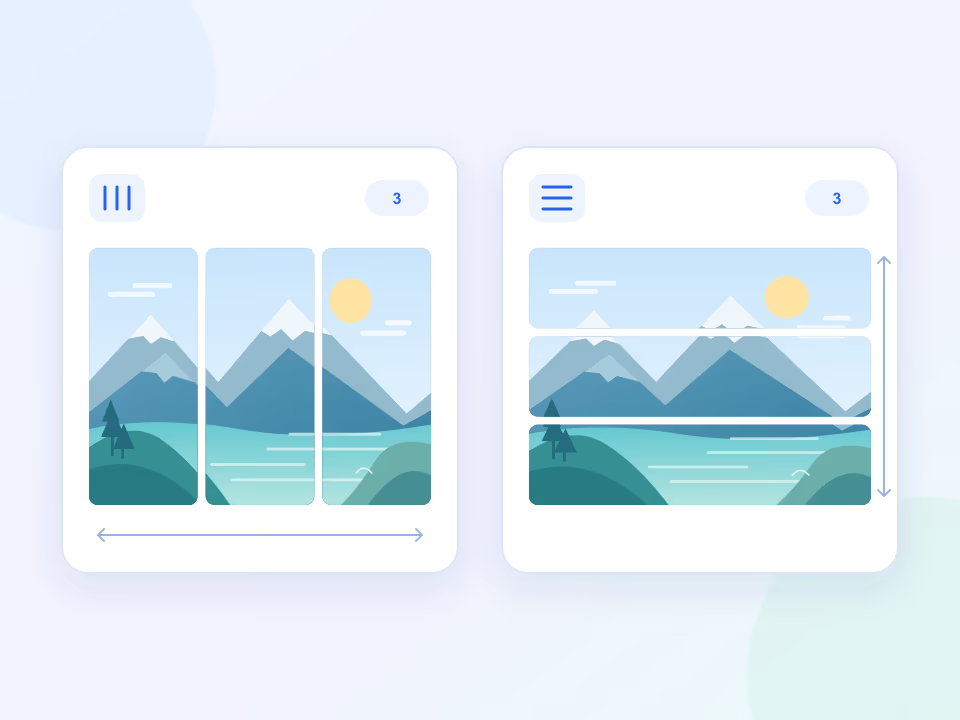
画像をオンラインで横方向・縦方向に分割する
横長のパノラマ写真を縦に区切ってカルーセル投稿用にしたり、縦長の画像を横に区切ったりできます。2~9分割から選び、リアルタイムのプレビューで分割線を確認できます。
- 3600 × 1200 の画像を3列に分割すると、1200 × 1200 の画像が3枚できます。
- 行と列を切り替えて、画像に合う構図を見つけられます。
写真はお使いの端末に保存されたまま
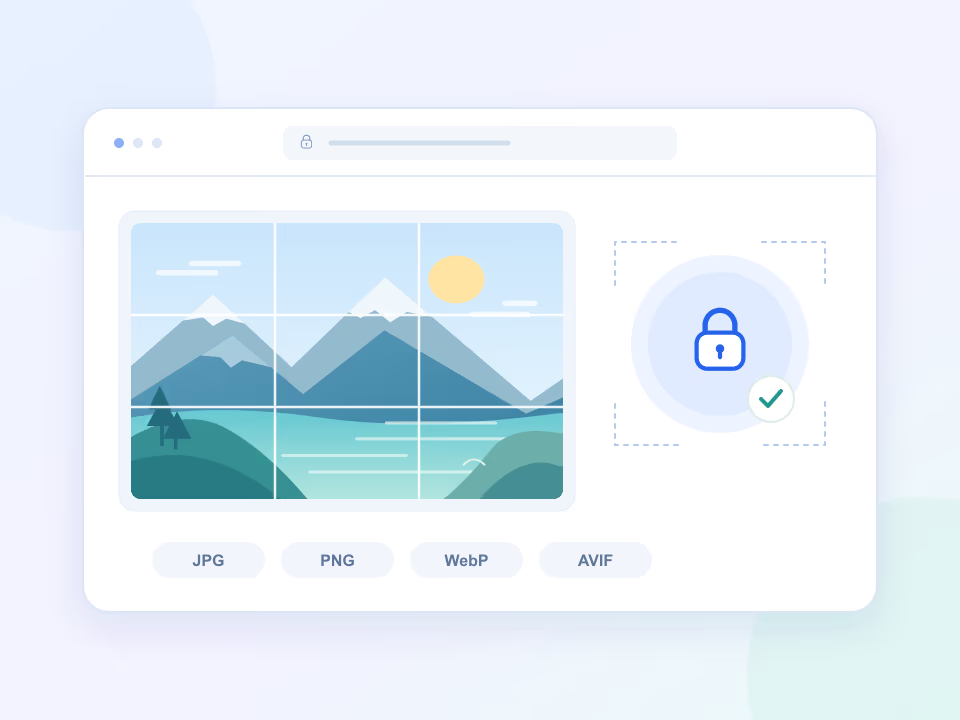
写真のアップロード不要で画像をオンライン分割
写真を開いて、ブラウザー内でそのまま分割できます。画像処理とZIPファイルの作成は端末上で行われるため、画像をサーバーに送信する必要も、アカウントを作成する必要もありません。
- ブラウザーがデコードに対応していれば、最大 10 MB の JPG、PNG、WebP、AVIF ファイルを開けます。
- アプリをインストールせずに、オンライン画像分割ツールを使えます。
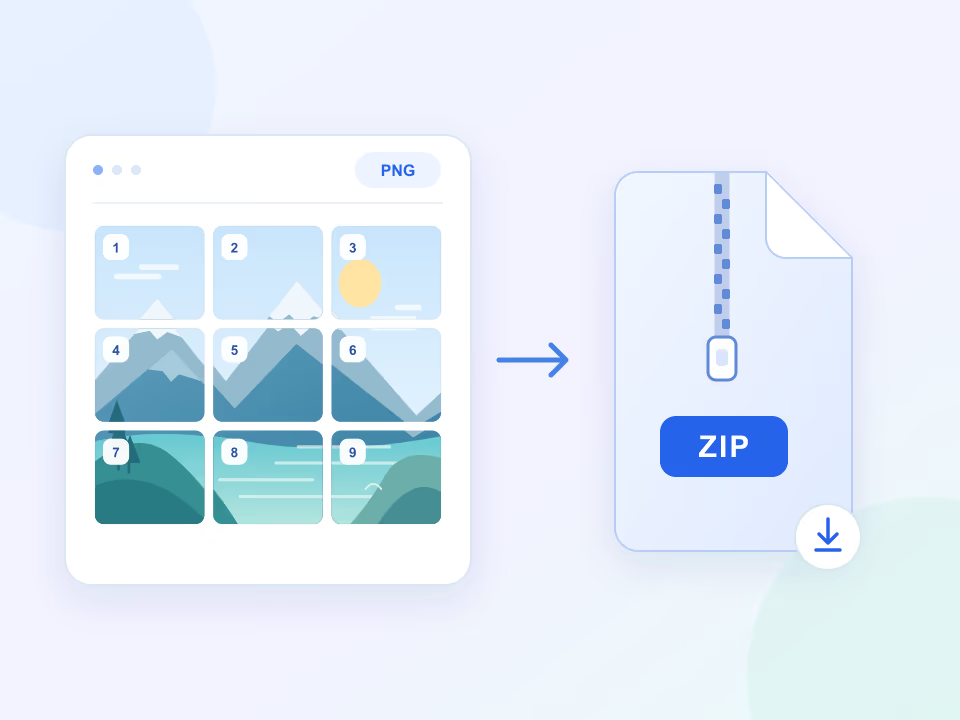
1枚の画像を、すぐに使える分割画像へ
分割した画像を番号付きPNGファイルでダウンロード
分割した画像をまとめて1つのZIPファイルに保存できます。各画像はPNG形式で書き出され、左から右、上から下の順に番号が付くので、元の画像内の位置を確認できます。
- piece_1.png、piece_2.png などの分割画像を含む split_images.zip をダウンロードできます。
- 元画像の各領域を拡大・縮小せずに保存します。割り切れない場合、分割画像のサイズに1ピクセルの差が生じることがあります。
用途に合わせて分割方法を選ぶ
ツールが行うのは画素の分割です。切り抜き、サイズ変更、公開の準備は別途行ってください。
複数投稿のグリッド
3 × 3のグリッドで9枚を作成します。公開前に現在のプロフィールのサムネイル切り抜きを確認してください。プラットフォームに合わせた自動調整は行いません。
- 番号付きの9枚
- サムネイルの切り抜きを確認
- 投稿順を計画
パノラマの連続画像
横長の画像を縦の列に分割してカルーセルに使えます。3600 × 1200の画像を3列に分けると、1200 × 1200の画像が3枚できます。
- 3枚のパノラマ
- 連続するストーリーパネル
- 風景写真のシリーズ
独立した画像パネル
レイアウトの各部分に使う画像を作成できます。分割だけでは容量削減や高速表示は保証されません。出力PNGが元のJPGより大きくなる場合があります。
- 個別のレイアウトパネル
- 出力ファイルの容量を確認
- 別途画像を圧縮
作品・印刷の準備
イラストを行・列・グリッドに分割できます。用紙サイズ、余白、塗り足し、実寸の設定は印刷ソフトで行ってください。
- 3枚組の作品
- グリッド構図の検討
- 印刷レイアウトの準備
無料のオンライン画像編集ツール
ブラウザで画像のサイズ変更、切り抜き、回転、形式変換、圧縮ができます。ツールを選んで画像を開けば、ファイルをアップロードせずに編集結果をダウンロードできます。
画像分割
1 枚の画像を縦・横・グリッド状に分割し、すべての画像を ZIP ファイルにまとめてダウンロードできます。
ツールを開く画像サイズ変更
ピクセル数を指定するか、割合を選んで画像のサイズを変更できます。縦横比を維持することも、幅と高さを個別に設定することも可能です。PNG、JPEG、WebP でダウンロードできます。
ツールを開く画像切り抜き
不要な端を取り除き、見せたい部分を引き立てます。正方形・横長・縦長の切り抜きを選び、範囲を移動して、切り抜いた画像をダウンロードできます。
ツールを開く画像の回転・反転
横向きになった写真を直したり、画像を 90 度ずつ回転させたり、左右・上下に反転させたりできます。仕上がりを確認して、新しい画像として保存できます。
ツールを開く画像形式変換
ブラウザで JPG、PNG、WebP、AVIF の画像を PNG、JPEG、WebP に変換できます。画像に合う形式を選び、変換後のファイルサイズを比較できます。
ツールを開く画像圧縮
JPEG または WebP を選び、画質を調整して画像のファイルサイズを抑えます。圧縮前後の容量を比較し、用途に合う画像をダウンロードできます。
ツールを開く分割・ダウンロードについて
実際の制限、出力形式、結果を確認する方法をご案内します。
どのファイル形式を使えますか?
ブラウザで読み込めるJPG/JPEG、PNG、WebP、AVIFに対応します。元がJPGでも、すべての分割画像はPNGです。アニメーション、メタデータ、元の符号化形式は保持しません。
ファイル容量の上限は?
最大10 MBです。画素数もメモリ使用量に影響します。圧縮ファイルでも、モバイルのブラウザには大きすぎる場合があります。処理に失敗したら、画像編集ソフトで画素数を減らして再試行してください。
画像はサーバーに送信されますか?
いいえ。読み込み、プレビュー、分割、ZIP作成はブラウザ内で行われます。ただし、サイトへのアクセス時にはページや素材を取得する通常の通信があります。サイトのデータや外部サービスについてはプライバシーポリシーをご覧ください。
寸法指定や不均等な分割はできますか?
このバージョンは行・列の均等な2〜9分割と、4枚または9枚の正方形グリッドに対応します。任意の画素寸法、不均等な分割、切り抜き、プラットフォーム用プリセットはありません。割り切れない寸法では、画像同士の差は最大1画素です。
SNSのプロフィールできれいに並びますか?
3 × 3で9枚ができますが、サムネイルの切り抜きや並び順は投稿先が決めます。公開前に現在のプレビューを確認してください。新しい投稿が先頭に来るプロフィールでは、逆順の投稿が必要な場合があります。このツールは投稿せず、整列も保証しません。
複数の画像を一度に処理できますか?
1回に1枚を処理します。現在の画像を削除して次の画像を選べば、操作を繰り返せます。一括処理モードや有料版はありません。
ダウンロードの中身は?
split_images.zipにpiece_1.png、piece_2.pngなどが入っています。列は左から右、行は上から下、グリッドは各行を左から右に進んでから下の行へ移る順で番号が付きます。
画素が欠けたり、画像が鮮明になったりしますか?
元の各画素は必ず1枚の分割画像に含まれ、整数の境界により隙間や重複を防ぎます。拡大や鮮明化はしません。Canvasによる読み込みやPNG出力で色の扱いが変わり、メタデータが削除される場合があるため、元のファイルを保管してください。