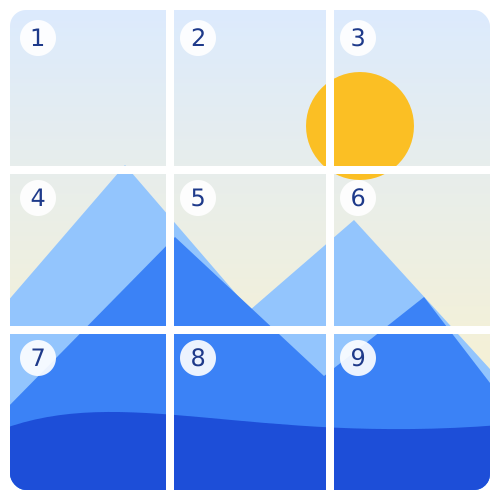
이미지 나누기
행, 열 또는 정사각형 격자를 선택하세요. 모든 조각을 PNG로 하나의 ZIP에 내보냅니다.
이미지 한 장 선택
JPG, PNG, WebP, AVIF · 최대 10 MB. 이미지는 기기에서 처리합니다.
분할 미리 보기
다운로드 전에 분할 결과를 확인하세요
이 도구의 기능
분할선을 미리 확인하고 순서대로 이름이 붙은 파일을 받는 이미지 분할 도구입니다.
가입 없이 무료 이용
가입이나 결제 없이 사용할 수 있습니다. 한 번에 이미지 한 장을 처리합니다.
파일 선택 또는 끌어놓기
10 MB 이하의 JPG, PNG, WebP, AVIF를 선택하세요. 브라우저가 해당 형식을 읽을 수 있어야 합니다.
분할선 미리 보기
다운로드 전에 행, 열, 격자의 경계를 확인하세요. 메모리가 적은 기기에서는 큰 이미지 처리에 시간이 걸릴 수 있습니다.
기기 내 이미지 처리
선택한 이미지와 조각을 기기에서 처리합니다. 이 도구는 이미지 파일을 서버로 전송하지 않습니다.
행, 열, 정사각형 격자
가로 또는 세로로 2–9개, 또는 2 × 2나 3 × 3 격자로 나눌 수 있습니다.
원본 해상도의 PNG 출력
원본 픽셀을 크기 변경 없이 사용하여 PNG로 내보냅니다. 메타데이터, 애니메이션, 원래 파일의 인코딩은 보존하지 않습니다.
사진 나누는 방법
내보내기 전에 미리 보기를 확인하세요. ZIP 파일 이름은 이미지의 위치 순서를 따릅니다.
1. 이미지 선택
10 MB 이하의 JPG, PNG, WebP, AVIF 한 장을 선택하거나 끌어놓으세요. 원본 사본을 보관하세요.
2. 방향 선택
세로는 열, 가로는 행을 만듭니다. 격자는 2 × 2 또는 3 × 3 타일을 만듭니다.
3. 조각 수 설정
행이나 열은 2–9개, 격자는 4개나 9개를 선택하세요. 중요한 부분이 분할선에 걸리지 않는지 확인하세요.
4. ZIP 다운로드
「분할 및 다운로드」를 누르고 split_images.zip을 압축 해제하세요. piece_1.png부터 왼쪽에서 오른쪽, 위에서 아래 순서입니다.
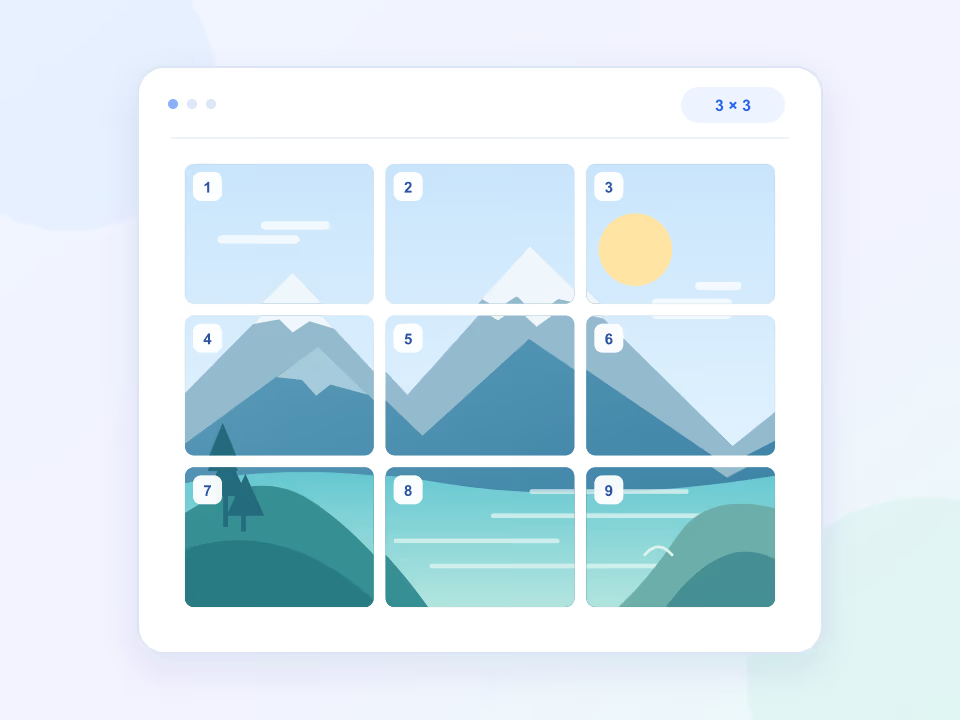
사진 한 장, 새로운 표현
온라인에서 이미지를 3 × 3 그리드로 9분할하기
사진 한 장을 아홉 조각으로 나눠 소셜 미디어 그리드, 무드 보드 또는 창의적인 레이아웃에 활용하세요. 저장하기 전에 그리드 미리보기로 각 조각의 분할 위치를 확인할 수 있습니다.
- 3 × 3 그리드를 선택하면 아홉 조각, 2 × 2 그리드를 선택하면 네 조각으로 나뉩니다.
- 분할하기 전에 레이아웃에 맞게 사진의 가로세로 비율을 조정하세요.
풍경 전체를 담아내세요
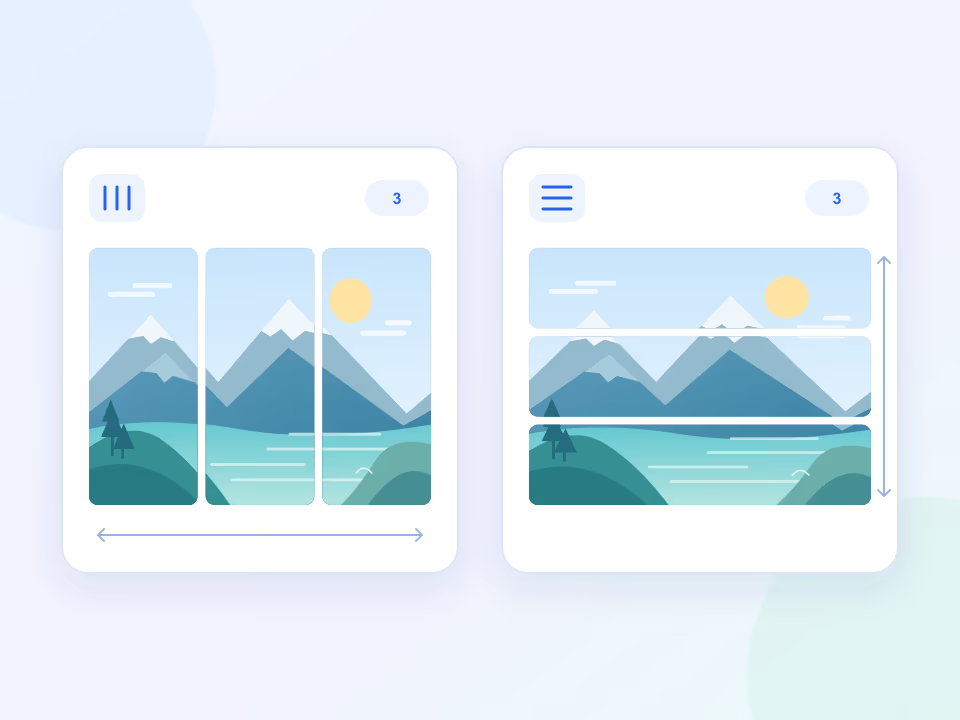
온라인에서 이미지를 가로 또는 세로로 분할하기
넓은 파노라마 사진을 세로로 나눠 캐러셀 게시물에 사용하거나, 긴 이미지를 가로 구간으로 나눌 수 있습니다. 2~9개 조각 중에서 선택하고 실시간 미리보기로 분할선을 확인하세요.
- 3600 × 1200 이미지를 세 열로 나누면 1200 × 1200 이미지 세 장이 만들어집니다.
- 행과 열을 전환하며 이미지에 맞는 구도를 찾으세요.
사진은 내 기기에 그대로 보관됩니다
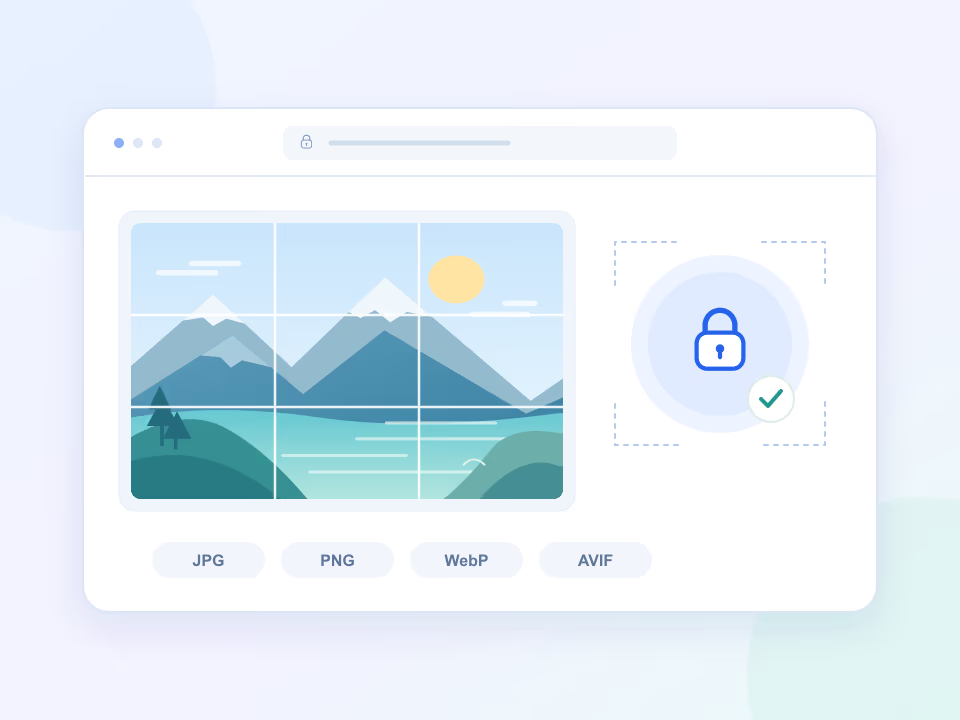
사진 업로드 없이 온라인에서 이미지 분할하기
사진을 열어 브라우저에서 바로 분할하세요. 이미지 처리와 ZIP 파일 생성이 모두 내 기기에서 이루어지므로, 이미지를 서버로 전송하거나 계정을 만들 필요가 없습니다.
- 브라우저에서 디코딩을 지원하는 경우 최대 10 MB의 JPG, PNG, WebP 또는 AVIF 파일을 열 수 있습니다.
- 앱 설치 없이 온라인 이미지 분할 도구를 사용하세요.
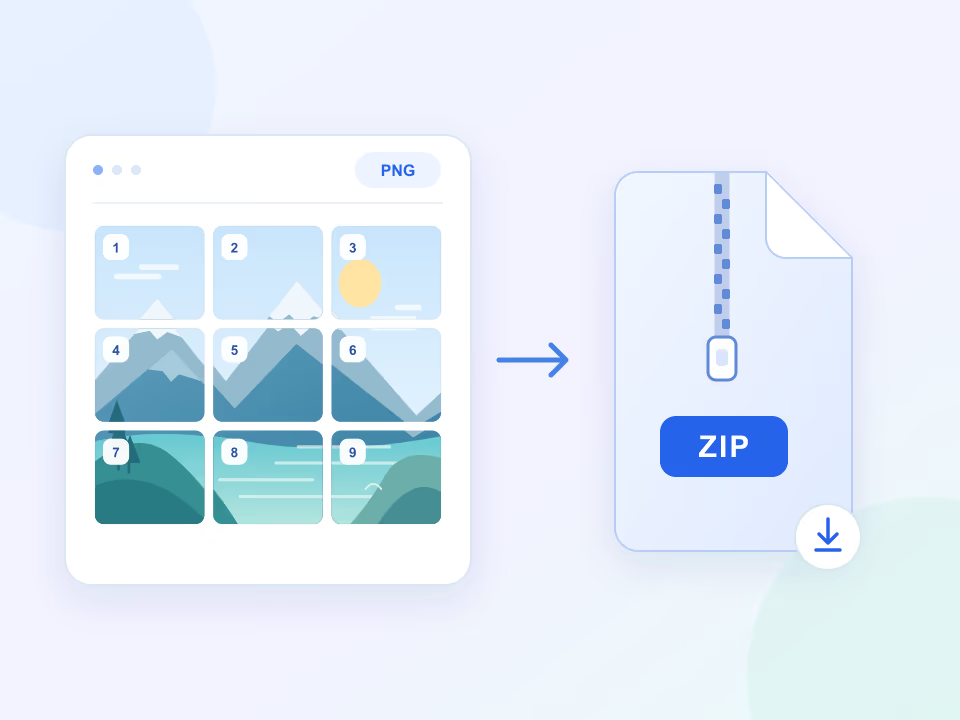
이미지 한 장을 바로 쓸 수 있는 여러 조각으로
분할한 이미지를 번호가 매겨진 PNG 파일로 다운로드
분할한 이미지를 하나의 ZIP 파일로 한 번에 저장하세요. 각 조각은 PNG로 내보내며 왼쪽에서 오른쪽, 위에서 아래 순서로 번호가 매겨져 원본 이미지에서의 위치를 쉽게 확인할 수 있습니다.
- piece_1.png, piece_2.png 및 나머지 조각이 포함된 split_images.zip을 다운로드하세요.
- 크기를 조정하지 않고 원본의 해당 픽셀 영역을 보존합니다. 균등하게 나누어지지 않으면 조각 크기가 1픽셀 차이 날 수 있습니다.
용도에 맞는 분할 선택
도구는 픽셀을 나눕니다. 자르기, 크기 조정, 게시 준비는 별도로 하세요.
여러 게시물로 구성하는 격자
3 × 3 격자로 9개 타일을 만드세요. 게시 전에 현재 프로필의 썸네일 자르기를 확인하세요. 도구가 플랫폼에 맞게 자동 조정하지 않습니다.
- 번호가 붙은 9개 타일
- 썸네일 자르기 확인
- 게시 순서 계획
파노라마 연속 이미지
넓은 사진을 세로 열로 나누어 캐러셀에 사용하세요. 3600 × 1200 이미지를 3열로 나누면 1200 × 1200 조각 3개가 됩니다.
- 3개로 나눈 파노라마
- 이어지는 이야기 패널
- 풍경 사진 시리즈
독립된 이미지 패널
각 이미지 영역이 필요한 레이아웃의 자료를 만드세요. 분할만으로 용량 감소나 빠른 로딩을 보장하지 않습니다. PNG는 원본 JPG보다 커질 수 있습니다.
- 독립된 레이아웃 패널
- 출력 파일 용량 확인
- 별도로 자료 압축
작품 및 인쇄 준비
그림을 행, 열 또는 격자로 나누세요. 인쇄용 종이 크기, 여백, 도련과 실제 크기는 인쇄 프로그램에서 설정하세요.
- 3개 패널 작품
- 격자 구도 연구
- 인쇄 레이아웃 준비
무료 온라인 이미지 도구
브라우저에서 이미지 크기 조절, 자르기, 회전, 형식 변환, 압축을 할 수 있습니다. 도구를 선택하고 이미지를 연 다음, 파일을 업로드하지 않고 결과를 다운로드하세요.
이미지 분할
이미지 한 장을 열, 행 또는 격자로 나누고 모든 조각을 ZIP 파일로 다운로드하세요.
도구 열기이미지 크기 조절
정확한 픽셀 크기를 입력하거나 백분율로 이미지 크기를 조절하세요. 원본 비율을 유지하거나 너비와 높이를 따로 설정한 뒤 PNG, JPEG 또는 WebP로 다운로드할 수 있습니다.
도구 열기이미지 자르기
불필요한 가장자리를 잘라내고 중요한 부분을 돋보이게 하세요. 정사각형, 가로형 또는 세로형을 선택하고 자르기 영역을 옮긴 뒤 결과를 다운로드할 수 있습니다.
도구 열기이미지 회전 및 반전
옆으로 누운 사진의 방향을 바로잡거나, 이미지를 90도씩 회전하고 좌우 또는 상하로 반전하세요. 결과를 미리 확인한 뒤 새 파일로 저장할 수 있습니다.
도구 열기이미지 형식 변환
브라우저에서 JPG, PNG, WebP 또는 AVIF 이미지를 PNG, JPEG 또는 WebP로 변환하세요. 이미지에 맞는 형식을 고르고 결과 파일 크기를 비교할 수 있습니다.
도구 열기이미지 압축
JPEG 또는 WebP를 선택하고 화질을 조절해 이미지 파일 크기를 줄이세요. 원본과 결과의 용량을 비교하고 용도에 맞는 버전을 다운로드할 수 있습니다.
도구 열기분할과 다운로드 질문
실제 제한, 출력 형식, 결과 확인 방법을 안내합니다.
어떤 파일 형식을 사용할 수 있나요?
브라우저가 읽을 수 있는 JPG/JPEG, PNG, WebP, AVIF를 지원합니다. JPG 원본도 모든 조각은 PNG로 출력됩니다. 애니메이션, 메타데이터, 원래 인코딩은 보존하지 않습니다.
파일 용량 제한은 얼마인가요?
최대 10 MB입니다. 픽셀 크기도 메모리에 영향을 주므로 압축된 파일도 모바일 브라우저에는 너무 클 수 있습니다. 실패하면 편집기에서 픽셀 크기를 줄이고 다시 시도하세요.
사진을 서버로 보내나요?
아니요. 파일 읽기, 미리 보기, 분할, ZIP 생성은 브라우저에서 수행됩니다. 웹사이트 방문 시에는 페이지와 자료를 받기 위한 일반적인 통신이 발생합니다. 웹사이트 데이터와 외부 서비스는 개인정보 처리방침을 확인하세요.
사용자 지정 크기나 불균등한 조각을 만들 수 있나요?
이 버전은 행이나 열의 균등한 2–9분할과 4개 또는 9개의 정사각형 격자를 제공합니다. 픽셀 크기 지정, 불균등 분할, 자르기, 플랫폼 프리셋은 없습니다. 크기가 분할 수로 나누어떨어지지 않으면 조각 사이에 최대 1픽셀 차이가 있습니다.
소셜 프로필에서 격자가 맞게 보이나요?
3 × 3 분할은 9개 타일을 만들지만 썸네일 자르기와 배열은 게시하는 서비스가 정합니다. 게시 전에 현재 미리 보기를 시험하세요. 최신 게시물이 먼저 오는 프로필에서는 역순으로 게시해야 할 수 있습니다. 도구는 게시하지 않으며 정렬을 보장하지 않습니다.
여러 이미지를 동시에 처리할 수 있나요?
한 번에 한 장만 처리합니다. 현재 이미지를 제거하고 다음 이미지를 선택하여 반복하세요. 일괄 처리나 유료 버전은 없습니다.
다운로드에는 무엇이 들어 있나요?
split_images.zip 안에 piece_1.png, piece_2.png 등이 있습니다. 열은 왼쪽에서 오른쪽, 행은 위에서 아래, 격자는 각 행을 왼쪽에서 오른쪽으로 진행한 뒤 다음 행으로 내려가며 번호를 붙입니다.
분할하면 픽셀이 사라지거나 선명해지나요?
모든 원본 픽셀은 하나의 조각에 속합니다. 정수 경계로 틈이나 중복을 방지합니다. 확대나 선명화는 하지 않습니다. Canvas 해독과 PNG 인코딩으로 색 처리 방식이 바뀌거나 메타데이터가 제거될 수 있으므로 원본을 보관하세요.