Dividi un’immagine in righe, colonne o una griglia
Scegli un’immagine, controlla le linee di taglio e scarica le parti PNG numerate in un archivio ZIP. L’elaborazione avviene nel browser; non servono un account o il caricamento dell’immagine su un server.
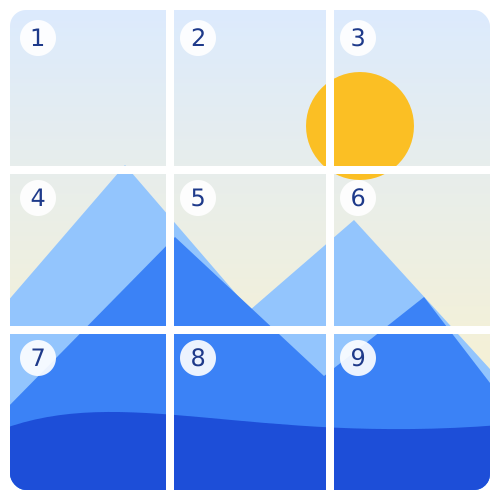
Dividi la tua immagine
Scegli righe, colonne o una griglia quadrata. Tutte le parti vengono esportate in PNG in un unico ZIP.
Scegli un’immagine
JPG, PNG, WebP o AVIF; fino a 10 MB. Le immagini vengono elaborate sul tuo dispositivo.
Anteprima della divisione
Controlla come verrà divisa l’immagine prima di scaricarla
Cosa fa questo strumento
Uno strumento dedicato al taglio delle immagini, con un’anteprima visibile e download organizzati in modo prevedibile.
Gratis, senza account
Usa lo strumento senza registrarti o pagare. Ogni operazione elabora una sola immagine.
Scegli o trascina un file
Seleziona un file JPG, PNG, WebP o AVIF fino a 10 MB. Il browser deve poter decodificare il formato.
Controlla le linee di taglio
Visualizza i confini di righe, colonne o griglia prima del download. Le immagini grandi possono richiedere più tempo sui dispositivi con poca memoria.
Elaborazione locale delle immagini
Il file selezionato e le sue parti vengono elaborati sul tuo dispositivo. Lo strumento non invia file di immagini a un server.
Righe, colonne e griglie quadrate
Crea da 2 a 9 parti orizzontali o verticali, oppure scegli una griglia 2 × 2 o 3 × 3.
PNG alla risoluzione originale
Le parti usano i pixel originali senza ridimensionamento e vengono esportate in PNG. Metadati, animazioni e codifica originale del file non vengono conservati.
Come dividere una foto
Controlla l’anteprima prima di esportare; i nomi dei file nello ZIP seguono l’ordine delle parti nell’immagine.
1. Scegli un’immagine
Seleziona o trascina un’immagine JPG, PNG, WebP o AVIF fino a 10 MB. Conserva una copia dell’originale.
2. Scegli una direzione
Verticale crea colonne; orizzontale crea righe. Griglia produce una disposizione di 2 × 2 o 3 × 3 tessere.
3. Imposta il numero di parti
Scegli da 2 a 9 parti per righe o colonne, oppure 4 o 9 tessere per una griglia. Controlla che i dettagli importanti non cadano sulle linee di taglio.
4. Scarica lo ZIP
Premi «Dividi e scarica» ed estrai split_images.zip. I file, a partire da piece_1.png, seguono l’ordine da sinistra a destra e poi dall’alto verso il basso.
Una foto, una nuova prospettiva
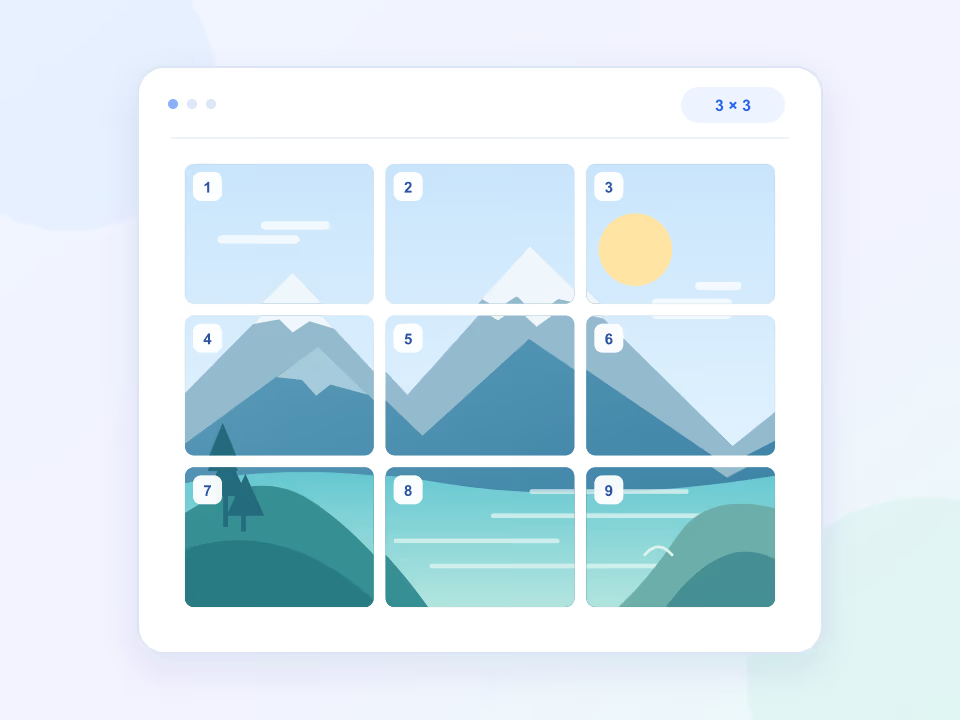
Dividere un’immagine in una griglia 3 × 3 online
Trasforma una foto in nove riquadri per una griglia sui social, una bacheca di ispirazione o una composizione creativa. L’anteprima della griglia mostra dove inizia ogni parte prima di salvare il risultato.
- Scegli una griglia 3 × 3 per nove parti o una griglia 2 × 2 per quattro.
- Adatta le proporzioni della foto alla tua composizione prima di dividerla.
Fai spazio all’intera scena
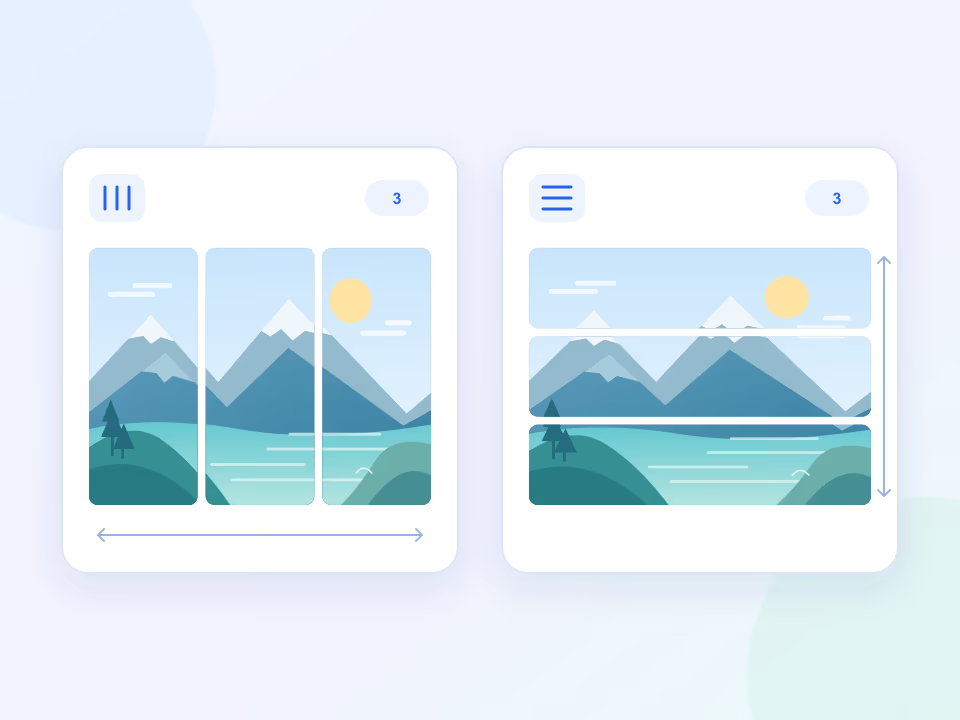
Dividere un’immagine in orizzontale o in verticale
Dividi un panorama ampio in pannelli verticali per un carosello, oppure taglia un’immagine alta in sezioni orizzontali. Scegli da 2 a 9 parti e controlla le linee di taglio nell’anteprima in tempo reale.
- Un’immagine di 3600 × 1200 divisa in tre colonne produce tre pannelli di 1200 × 1200.
- Passa dalle righe alle colonne per trovare la composizione adatta.
Le tue foto restano sul tuo dispositivo
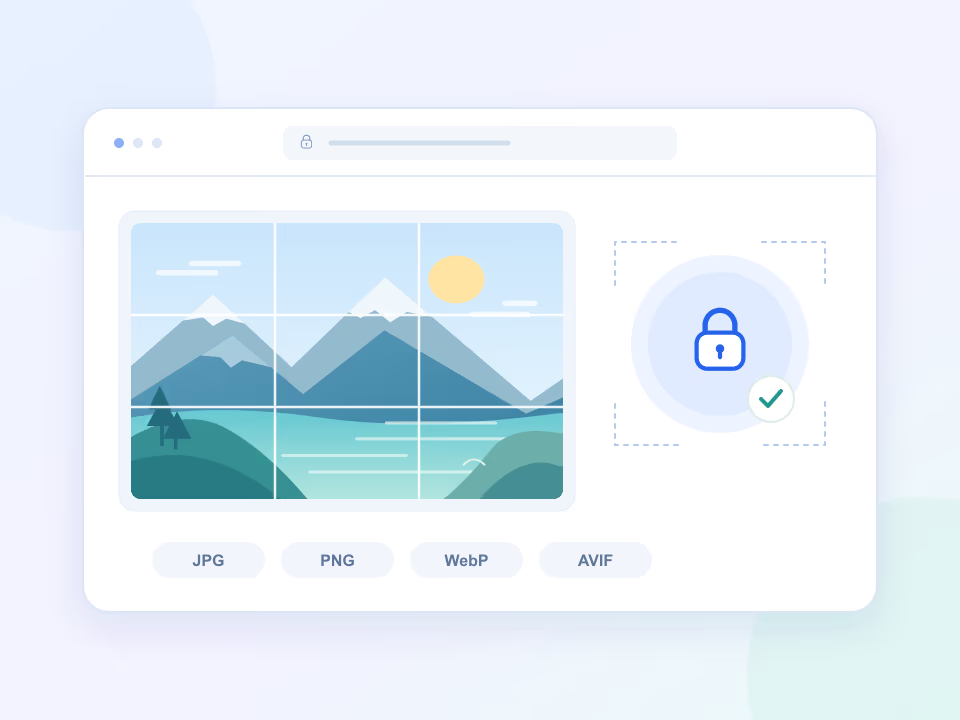
Dividere immagini online senza caricare le foto
Apri una foto e dividila direttamente nel browser. L’elaborazione dell’immagine e la creazione dello ZIP avvengono sul tuo dispositivo, così puoi lavorare senza inviare l’immagine a un server né creare un account.
- Apri file JPG, PNG, WebP o AVIF fino a 10 MB, se il browser è in grado di decodificarli.
- Usa lo strumento online per dividere immagini senza installare un’app.
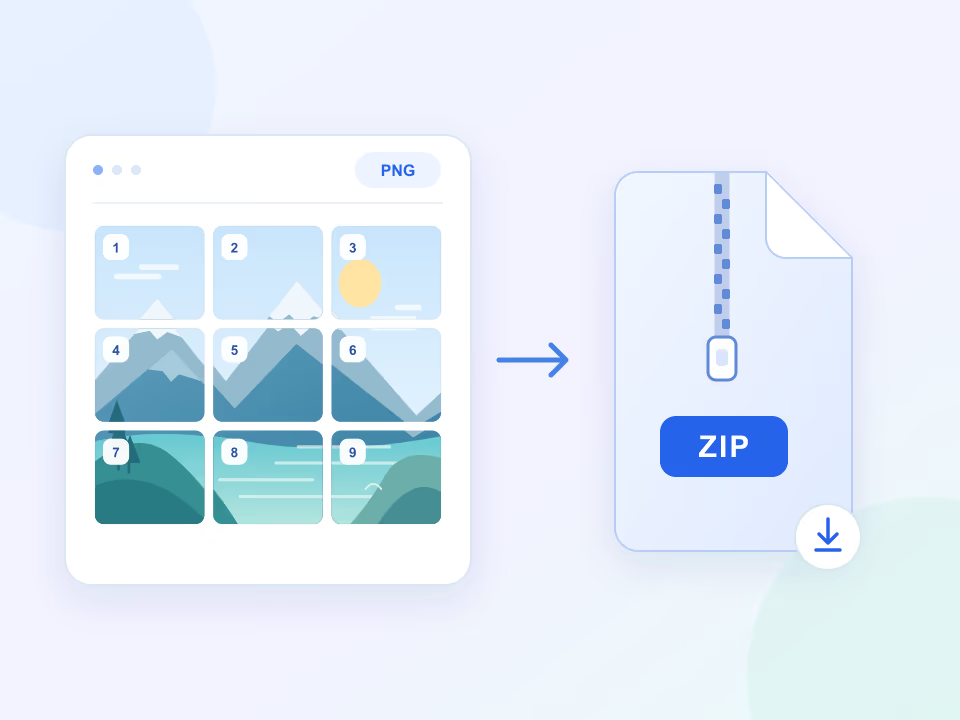
Da un’immagine a parti pronte da usare
Scaricare le parti di un’immagine come file PNG numerati
Salva tutte le parti dell’immagine insieme in un unico ZIP. Ogni riquadro viene esportato in PNG e numerato da sinistra a destra, poi dall’alto in basso, per riconoscerne la posizione nell’immagine originale.
- Scarica split_images.zip con piece_1.png, piece_2.png e gli altri riquadri.
- Mantieni le aree di pixel originali senza ridimensionarle; le suddivisioni non uniformi possono differire di un pixel.
Scegli la divisione adatta al tuo progetto
Lo strumento divide i pixel; ritaglio, ridimensionamento e pubblicazione vanno organizzati separatamente.
Una griglia di più post
Usa una griglia 3 × 3 per ottenere nove tessere. Prima di pubblicare, controlla il ritaglio attuale delle miniature del profilo: lo strumento non adatta automaticamente le immagini a una piattaforma.
- Nove tessere numerate
- Controlla il ritaglio delle miniature
- Pianifica l’ordine dei post
Una sequenza panoramica
Dividi una foto larga in colonne verticali per un carosello. Un’immagine 3600 × 1200 divisa in tre colonne produce tre parti 1200 × 1200.
- Panorama in tre parti
- Riquadri narrativi in sequenza
- Serie di foto di paesaggio
Pannelli di immagine separati
Crea risorse per una disposizione che richiede sezioni di immagine indipendenti. La sola divisione non garantisce file più piccoli o caricamenti più rapidi; i PNG esportati possono essere più grandi del JPG originale.
- Pannelli indipendenti per il layout
- Controlla le dimensioni dei file esportati
- Comprimi le risorse separatamente
Opere artistiche e preparazione della stampa
Dividi un’illustrazione in righe, colonne o una griglia. Per stampare, imposta carta, margini, abbondanza e scala fisica nel software di stampa.
- Opera in tre pannelli
- Studi di composizione a griglia
- Preparazione del layout di stampa
Strumenti online gratuiti per le immagini
Ridimensiona, ritaglia, ruota, converti e comprimi le immagini nel browser. Scegli uno strumento, apri un’immagine e scarica il risultato senza caricare il file su un server.
Dividi un’immagine
Dividi un’immagine in colonne, righe o una griglia e scarica tutte le parti in un file ZIP.
Apri lo strumentoRidimensiona immagini
Ridimensiona un’immagine impostando dimensioni precise in pixel o una percentuale. Mantieni le proporzioni oppure scegli liberamente larghezza e altezza, quindi scaricala in PNG, JPEG o WebP.
Apri lo strumentoRitaglia immagini
Elimina i bordi indesiderati e metti in risalto ciò che conta. Scegli un ritaglio quadrato, orizzontale o verticale, sposta la selezione e scarica l’immagine ritagliata.
Apri lo strumentoRuota e rifletti immagini
Rimetti dritta una foto girata di lato, ruota un’immagine a intervalli di 90 gradi o riflettila in orizzontale o in verticale. Controlla l’anteprima e salva una nuova copia.
Apri lo strumentoConverti il formato delle immagini
Converti immagini JPG, PNG, WebP o AVIF in PNG, JPEG o WebP nel browser. Scegli il formato più adatto all’immagine e confronta il peso del file ottenuto.
Apri lo strumentoComprimi immagini
Riduci il peso delle immagini scegliendo JPEG o WebP e regolando la qualità. Confronta il peso dell’originale con quello del risultato e scarica la versione più adatta alle tue esigenze.
Apri lo strumentoDomande sulla divisione e sui download
Limiti pratici, formati di uscita e modi per controllare il risultato.
Quali formati di file posso usare?
Lo strumento accetta JPG/JPEG, PNG, WebP e AVIF che il browser può decodificare. Ogni parte viene esportata in PNG, anche se l’originale è un JPG. Animazioni, metadati e codifica originale non vengono conservati.
Qual è il limite di dimensione del file?
La dimensione massima è 10 MB. Anche le dimensioni in pixel influiscono sulla memoria: un’immagine compressa può comunque essere troppo grande per un browser mobile. Se l’elaborazione non riesce, riduci le dimensioni in un editor di immagini e riprova.
Le mie foto vengono inviate a un server?
No. Lettura, anteprima, divisione e creazione dello ZIP avvengono nel browser. La visita del sito genera comunque normali richieste di rete per la pagina e le sue risorse; consulta l’informativa sulla privacy per i dati del sito e i servizi di terze parti.
Posso impostare misure personalizzate o parti disuguali?
Questa versione offre da 2 a 9 divisioni uniformi in righe o colonne e griglie quadrate di 4 o 9 tessere. Non ci sono dimensioni personalizzate in pixel, tagli disuguali, controlli di ritaglio o impostazioni predefinite per piattaforme. Se una dimensione non è divisibile per il numero di parti, queste differiscono al massimo di un pixel.
La griglia sarà allineata sul mio profilo social?
Un taglio 3 × 3 crea nove tessere, ma il servizio su cui le pubblichi controlla ritaglio e ordine delle miniature. Verifica l’anteprima attuale prima di pubblicare. Se il profilo mostra prima il post più recente, può essere necessario pubblicare in ordine inverso. Lo strumento non pubblica e non garantisce l’allineamento.
Posso elaborare più immagini insieme?
Lo strumento elabora un’immagine alla volta. Rimuovi quella attuale e seleziona la successiva per ripetere l’operazione. Non esistono una modalità in serie o una versione a pagamento.
Cosa contiene il download?
Il download è split_images.zip e contiene piece_1.png, piece_2.png e così via. Le colonne sono numerate da sinistra a destra, le righe dall’alto verso il basso; nelle griglie si procede da sinistra a destra su ogni riga, poi si passa alla successiva.
Il taglio perde pixel o rende la foto più nitida?
Ogni pixel originale appartiene a una parte; i confini interi evitano spazi e sovrapposizioni. Lo strumento non ingrandisce né aumenta la nitidezza. La decodifica Canvas e la codifica PNG possono modificare la gestione dei colori e rimuovere i metadati: conserva il file originale.