Hatiin ang larawan sa mga hanay, kolum o grid
Pumili ng isang larawan, tingnan ang mga linya ng hiwa at i-download ang mga PNG na may numero sa isang ZIP. Sa browser ginagawa ang pagproseso; hindi kailangan ng account o pagpapadala ng larawan sa server.
Hatiin ang iyong larawan
Pumili ng hanay, kolum o parisukat na grid. Lahat ng bahagi ay PNG sa isang ZIP.
Pumili ng isang larawan
JPG, PNG, WebP o AVIF; hanggang 10 MB. Sa device mo pinoproseso ang larawan.
Paunang tingin sa paghahati
Tingnan kung paano hahatiin ang larawan bago mag-download
Ano ang ginagawa ng tool
Tool sa paghahati ng larawan na may malinaw na paunang tingin at maayos na pagkakasunod ng mga file.
Libre, walang account
Gamitin nang hindi nagrerehistro o nagbabayad. Isang larawan ang pinoproseso bawat operasyon.
Pumili o mag-drop ng file
Pumili ng JPG, PNG, WebP o AVIF na hanggang 10 MB. Kailangang kayang basahin ng browser ang format.
Tingnan muna ang mga linya ng hiwa
Suriin ang mga hangganan ng hanay, kolum o grid bago mag-download. Maaaring mas matagal ang malalaking larawan sa device na limitado ang memorya.
Lokal na pagproseso ng larawan
Sa iyong device pinoproseso ang piniling file at mga bahagi nito. Hindi ipinapadala ng tool ang mga larawan sa server.
Mga hanay, kolum at parisukat na grid
Gumawa ng 2–9 na pahalang o patayong bahagi, o pumili ng 2 × 2 o 3 × 3 na grid.
PNG sa orihinal na resolusyon
Ginagamit ang orihinal na mga pixel nang hindi binabago ang laki at inilalabas bilang PNG. Hindi pinananatili ang metadata, animation at orihinal na encoding.
Paano hatiin ang larawan
Suriin ang paunang tingin bago mag-export; ang mga pangalan sa ZIP ay sumusunod sa posisyon ng mga bahagi.
1. Pumili ng larawan
Pumili o mag-drop ng isang JPG, PNG, WebP o AVIF na hanggang 10 MB. Magtabi ng kopya ng orihinal.
2. Pumili ng direksiyon
Ang Patayo ay lumilikha ng mga kolum; ang Pahalang ay mga hanay. Ang Grid ay 2 × 2 o 3 × 3 na mga bahagi.
3. Itakda ang bilang
Pumili ng 2–9 na bahagi para sa hanay o kolum, o 4 o 9 para sa grid. Siguraduhing walang mahalagang detalye sa mga linya ng hiwa.
4. I-download ang ZIP
Piliin ang Hatiin at I-download at i-extract ang split_images.zip. Mula piece_1.png, ang ayos ay kaliwa pakanan, saka itaas pababa.
Isang larawan, bagong pananaw
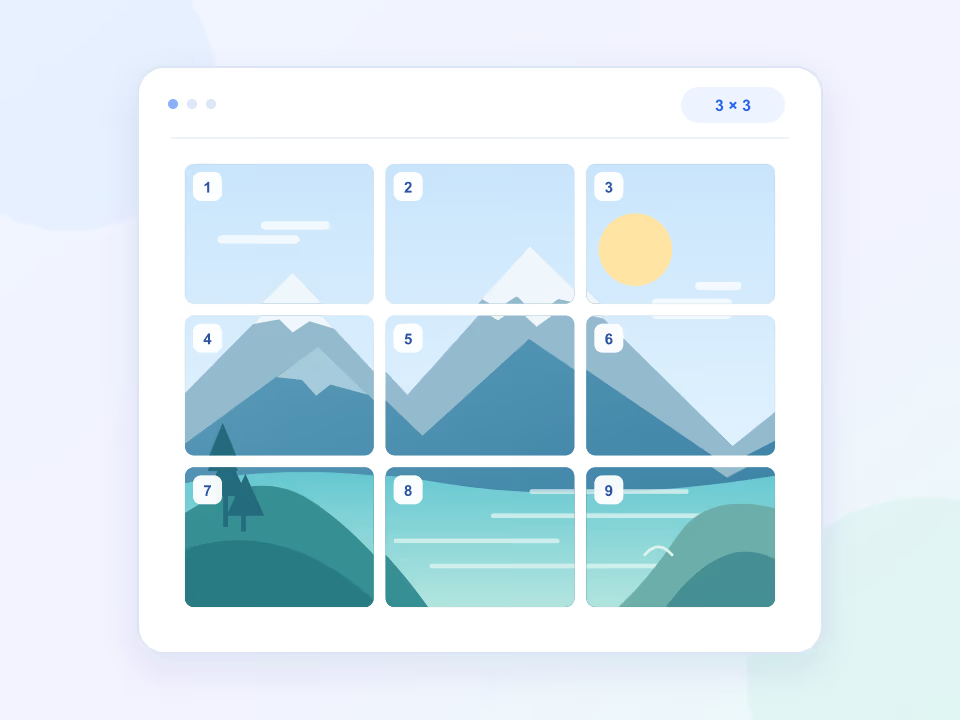
Hatiin ang larawan sa 3 × 3 na grid online
Gawing siyam na piraso ang isang larawan para sa grid sa social media, pisara ng mga ideya, o malikhaing ayos. Tingnan ang paunang silip ng grid upang matiyak kung saan magsisimula ang bawat piraso bago i-save ang resulta.
- Pumili ng 3 × 3 na grid para sa siyam na piraso o 2 × 2 na grid para sa apat.
- Ihanda ang proporsyon ng lapad at taas ng larawan ayon sa nais mong ayos bago ito hatiin.
Ipakita ang buong tanawin
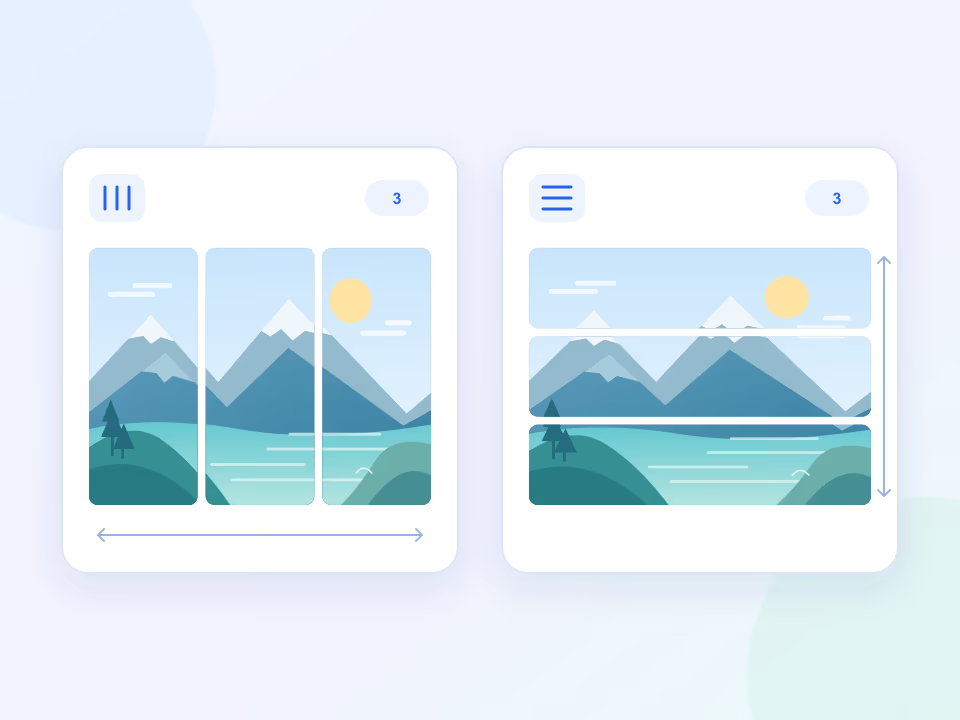
Hatiin ang larawan nang pahalang o patayo online
Hatiin ang malapad na panorama sa mga patayong bahagi para sa post na may sunod-sunod na larawan, o hatiin ang mahabang larawan sa mga pahalang na bahagi. Pumili ng 2 hanggang 9 na bahagi at tingnan ang mga guhit ng paghahati sa agarang paunang silip.
- Ang larawang 3600 × 1200 na hinati sa tatlong hanay na patayo ay magbibigay ng tatlong larawang 1200 × 1200.
- Magpalipat-lipat sa mga hanay na pahalang at patayo upang mahanap ang angkop na komposisyon.
Nananatili sa iyong device ang mga larawan
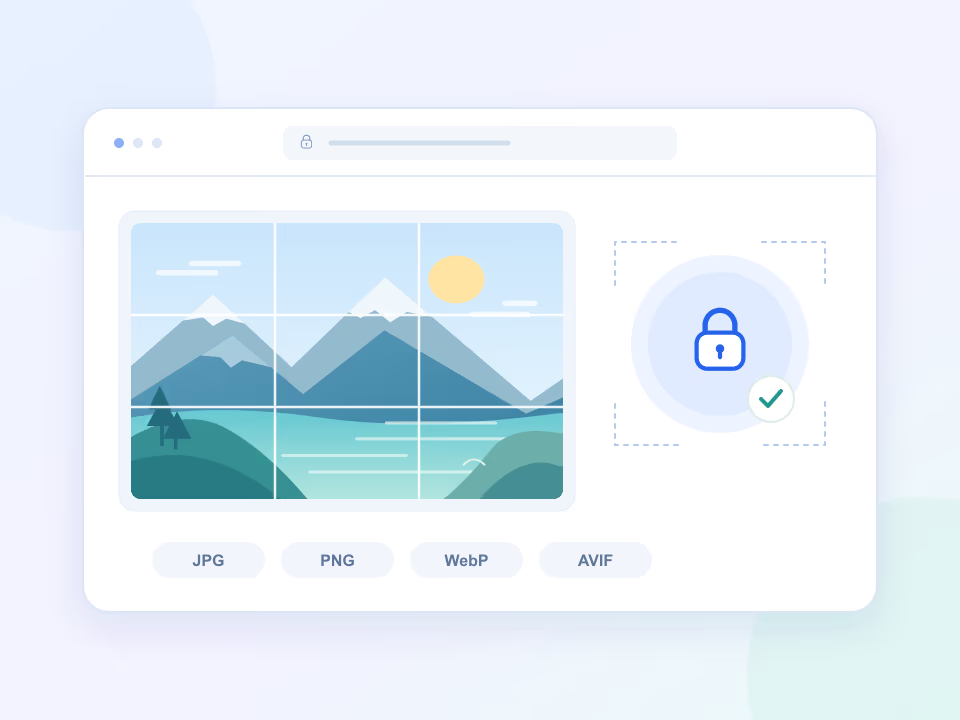
Maghati ng larawan online nang hindi ito ina-upload
Magbukas ng larawan at hatiin ito mismo sa iyong browser. Sa iyong device ginagawa ang pagproseso ng larawan at pagbuo ng ZIP, kaya hindi kailangang ipadala ang larawan sa server o gumawa ng account.
- Magbukas ng JPG, PNG, WebP o AVIF na hanggang 10 MB kung kayang i-decode ng iyong browser ang mga ito.
- Gamitin ang online na panghati ng larawan nang walang ini-install na app.
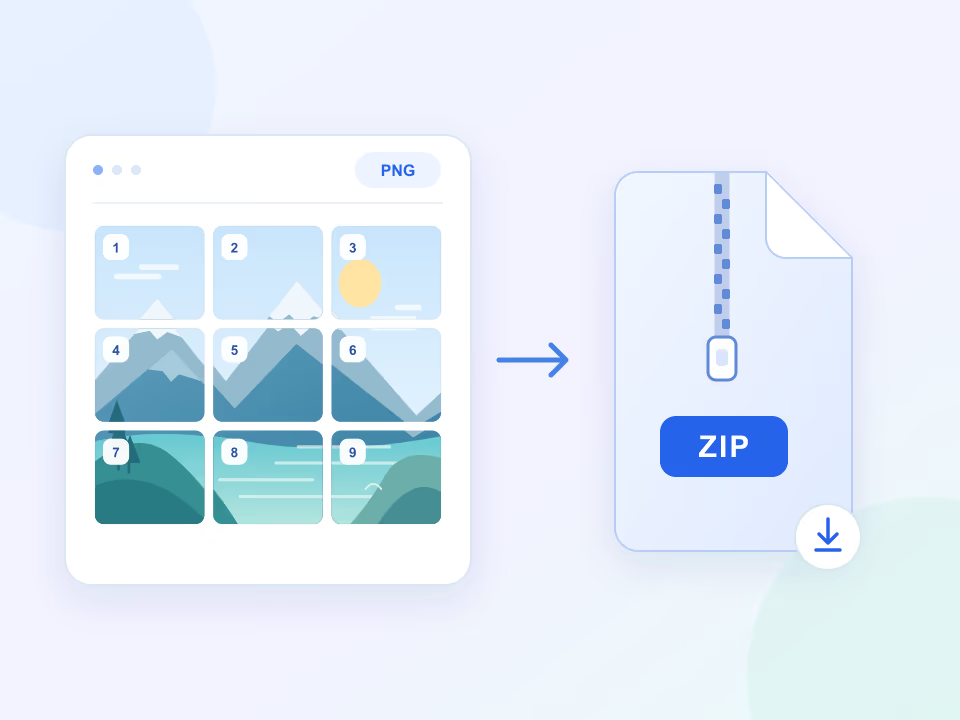
Mula sa isang larawan tungo sa mga pirasong handa nang gamitin
I-download ang mga hinating larawan bilang PNG na may numero
I-save nang magkakasama ang lahat ng piraso sa isang ZIP. Bawat piraso ay inilalabas bilang PNG at nilalagyan ng numero mula kaliwa pakanan, saka mula itaas pababa, upang madaling matukoy ang puwesto nito sa orihinal na larawan.
- I-download ang split_images.zip na naglalaman ng piece_1.png, piece_2.png at iba pang piraso.
- Panatilihin ang mga pixel ng bawat bahagi mula sa orihinal nang walang pagbabago sa laki; maaaring magkaiba ng isang pixel ang mga piraso kapag hindi pantay ang paghahati.
Piliin ang paghahati para sa proyekto
Mga pixel ang hinahati ng tool; hiwalay na ihanda ang pag-crop, pagbabago ng laki o paglalathala.
Grid ng maraming post
Gamitin ang 3 × 3 na grid para sa siyam na bahagi. Suriin ang kasalukuyang crop ng thumbnail sa profile bago mag-post: hindi awtomatikong iniangkop ng tool ang larawan sa platform.
- Siyam na bahaging may numero
- Suriin ang crop ng thumbnail
- Planuhin ang pagkakasunod ng post
Sunod-sunod na panorama
Hatiin ang malapad na larawan sa patayong kolum para sa carousel. Ang 3600 × 1200 na larawan sa tatlong kolum ay nagbibigay ng tatlong 1200 × 1200 na bahagi.
- Panorama sa tatlong bahagi
- Magkakasunod na panel ng kuwento
- Serye ng larawang tanawin
Hiwa-hiwalay na panel ng larawan
Gumawa ng mga file para sa layout na nangangailangan ng magkakahiwalay na bahagi. Hindi ginagarantiyahan ng paghahati ang mas maliit na file o mas mabilis na pag-load; maaaring mas malaki ang PNG kaysa sa orihinal na JPG.
- Mga hiwalay na panel ng layout
- Suriin ang laki ng mga output file
- Hiwalay na i-compress ang mga file
Paghahanda ng sining at pag-print
Hatiin ang ilustrasyon sa mga hanay, kolum o grid. Itakda ang papel, margin, bleed at pisikal na sukat sa iyong programa sa pag-print.
- Sining na may tatlong panel
- Pag-aaral ng komposisyong grid
- Paghahanda ng layout sa pag-print
Mga libreng tool para sa larawan online
Baguhin ang laki, gupitin, ikutin, palitan ang format, at paliitin ang file ng mga larawan sa iyong browser. Pumili ng tool, magbukas ng larawan, at i-download ang resulta nang hindi ina-upload ang iyong file.
Panghati ng larawan
Hatiin ang isang larawan sa mga hanay na patayo, pahalang, o naka-grid, at i-download ang lahat ng bahagi sa isang ZIP file.
Buksan ang toolPangbago ng laki ng larawan
Baguhin ang laki ng larawan gamit ang eksaktong mga sukat sa pixel o ayon sa porsiyento. Panatilihin ang proporsyon o itakda ang sariling lapad at taas, at i-download bilang PNG, JPEG o WebP.
Buksan ang toolPanggupit ng larawan
Alisin ang mga hindi kailangang gilid at ituon ang larawan sa mahalagang bahagi. Pumili ng parisukat, pahalang o patayong gupit, ilipat ang napiling bahagi, at i-download ang nagupit na larawan.
Buksan ang toolIkutin at baligtarin ang larawan
Itama ang litratong nakatagilid, ikutin ang larawan nang tig-90 degree, o baligtarin ito pakaliwa-pakanan o pataas-pababa. Tingnan ang resulta at mag-save ng bagong kopya.
Buksan ang toolPampalit ng format ng larawan
Gawing PNG, JPEG o WebP ang mga larawang JPG, PNG, WebP o AVIF sa iyong browser. Piliin ang format na babagay sa larawan at ihambing ang laki ng bagong file.
Buksan ang toolPampaliit ng file ng larawan
Paliitin ang file ng larawan sa pagpili ng JPEG o WebP at pag-aayos ng kalidad. Ihambing ang laki ng orihinal at resulta, at i-download ang bersiyong babagay sa iyong pangangailangan.
Buksan ang toolMga tanong sa paghahati at pag-download
Mga limitasyon, format ng output at paraan ng pagsusuri ng resulta.
Anong mga format ang magagamit?
Tumatanggap ng JPG/JPEG, PNG, WebP at AVIF na kayang basahin ng browser. Lahat ng bahagi ay PNG, kahit JPG ang pinagmulan. Hindi pinananatili ang animation, metadata o orihinal na encoding.
Ano ang limitasyon sa laki ng file?
Hanggang 10 MB. Nakaaapekto rin sa memorya ang bilang ng pixel: kahit compressed ang file, maaaring masyadong malaki sa mobile browser. Kapag nabigo, bawasan ang mga dimensiyon sa image editor at subukan muli.
Ipinapadala ba sa server ang mga larawan?
Hindi. Sa browser nangyayari ang pagbasa, paunang tingin, paghahati at pagbuo ng ZIP. Gumagawa pa rin ng karaniwang kahilingan sa network ang pagbisita para sa pahina at mga file nito; basahin ang patakaran sa privacy para sa datos ng site at mga serbisyo ng ibang partido.
Puwede ba ang sariling sukat o hindi pantay na mga bahagi?
May 2–9 na pantay na paghahati sa hanay o kolum at parisukat na grid na 4 o 9 na bahagi. Walang sariling sukat sa pixel, hindi pantay na hiwa, pag-crop o preset ng platform. Kapag hindi eksaktong mahati ang dimensiyon, hanggang isang pixel ang diperensiya ng mga bahagi.
Tutugma ba ang grid sa social profile ko?
Lumilikha ng siyam na bahagi ang 3 × 3, ngunit ang serbisyo kung saan ka nagpo-post ang nagtatakda ng crop at ayos ng thumbnail. Subukan ang kasalukuyang preview bago mag-post. Kung nauuna ang pinakabagong post, maaaring kailangang baligtarin ang pagkakasunod. Hindi nagpo-post ang tool at hindi nito ginagarantiyahan ang pagtutugma.
Puwede bang maraming larawan nang sabay?
Isang larawan bawat operasyon. Alisin ang kasalukuyang larawan at pumili ng susunod upang ulitin. Walang maramihang pagproseso o bayad na bersiyon.
Ano ang laman ng download?
Ang split_images.zip ay may piece_1.png, piece_2.png at iba pa. Ang mga kolum ay kaliwa pakanan; mga hanay, itaas pababa; at grid, kaliwa pakanan sa bawat hanay bago bumaba sa susunod.
Nawawala ba ang pixel o tumatalas ang larawan?
Bawat orihinal na pixel ay kabilang sa isang bahagi; hangganang nakabatay sa buong bilang ang umiiwas sa puwang at dobleng pixel. Hindi pinalalaki o pinatatalas ng tool ang larawan. Maaaring magbago ang paghawak sa kulay at mawala ang metadata sa pagbasa ng Canvas at encoding ng PNG, kaya itabi ang orihinal.