Divide una imagen en filas, columnas o una cuadrícula
Elige una imagen, revisa las líneas de corte y descarga las piezas PNG numeradas en un ZIP. El procesamiento se realiza en el navegador; no necesitas una cuenta ni subir la imagen a un servidor.
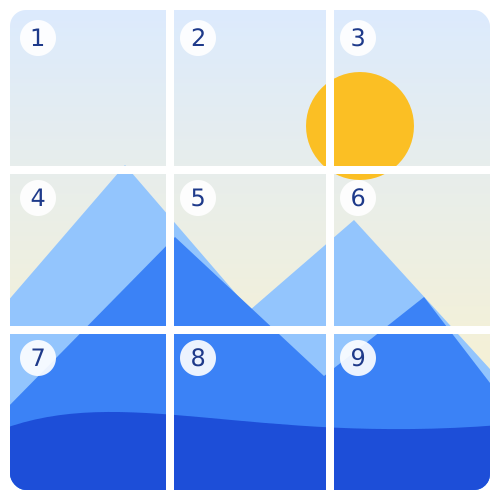
Divide tu imagen
Elige filas, columnas o una cuadrícula cuadrada. Todas las piezas se exportan como PNG en un solo ZIP.
Elige una imagen
JPG, PNG, WebP o AVIF; hasta 10 MB. Las imágenes se procesan en tu dispositivo.
Vista previa de la división
Comprueba cómo se dividirá tu imagen antes de descargarla
Qué hace esta herramienta
Una herramienta dedicada al corte de imágenes, con una vista previa visible y descargas de organización predecible.
Gratis y sin cuenta
Usa el divisor de imágenes sin registrarte ni pagar. Cada operación procesa una imagen.
Elige o arrastra un archivo
Selecciona un archivo JPG, PNG, WebP o AVIF de hasta 10 MB. Tu navegador debe poder decodificar el formato.
Revisa las líneas de corte
Comprueba los límites de filas, columnas o cuadrículas antes de descargar. Las imágenes grandes pueden tardar más en dispositivos con poca memoria.
Procesamiento local de imágenes
El archivo elegido y sus piezas se procesan en tu dispositivo. La herramienta no envía archivos de imagen a un servidor.
Filas, columnas y cuadrículas cuadradas
Crea de 2 a 9 piezas horizontales o verticales, o elige una cuadrícula de 2 × 2 o 3 × 3.
Salida PNG a la resolución original
Las piezas usan los píxeles originales sin cambiar el tamaño y se exportan como PNG. No se conservan los metadatos, las animaciones ni la codificación original del archivo.
Cómo dividir una imagen
Comprueba la vista previa antes de exportar; los nombres del ZIP siguen el orden de las piezas en la imagen.
1. Elige una imagen
Selecciona o arrastra una imagen JPG, PNG, WebP o AVIF de hasta 10 MB. Conserva una copia del original.
2. Elige una dirección
Vertical crea columnas; horizontal crea filas. Cuadrícula crea un conjunto de 2 × 2 o 3 × 3 piezas.
3. Define el número de piezas
Elige de 2 a 9 piezas para filas o columnas, o 4 o 9 para una cuadrícula. Comprueba que los detalles importantes no queden sobre las líneas de corte.
4. Descarga el ZIP
Pulsa «Dividir y descargar» y extrae split_images.zip. Los archivos, desde piece_1.png, van de izquierda a derecha y después de arriba abajo.
Una foto, una nueva perspectiva
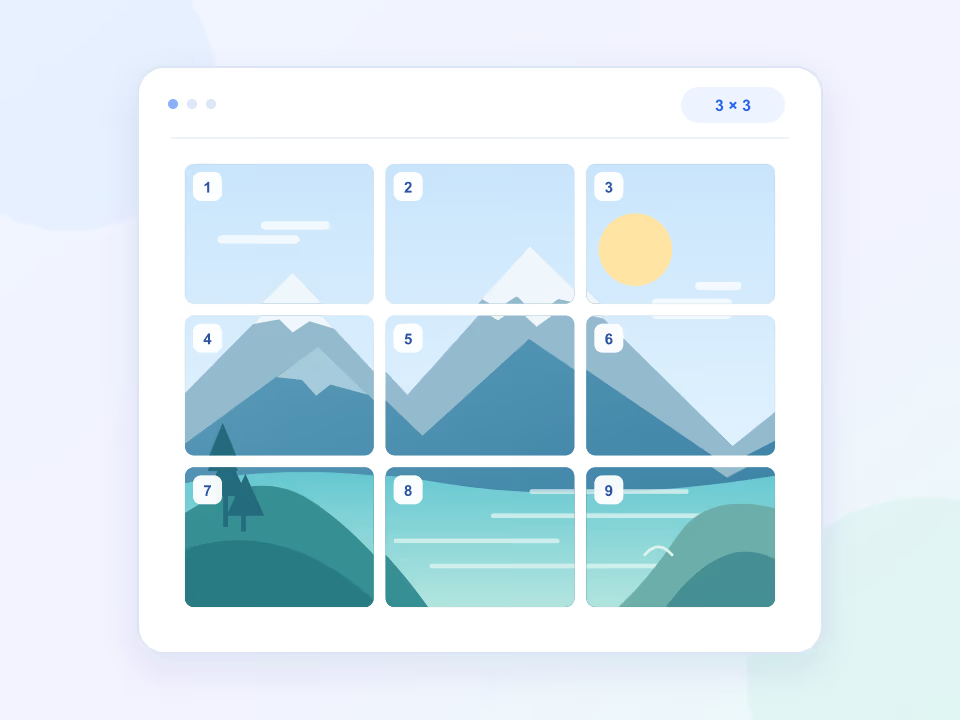
Dividir una imagen en una cuadrícula de 3 × 3 online
Convierte una foto en nueve piezas para una cuadrícula en redes sociales, un tablero de inspiración o una composición creativa. La vista previa de la cuadrícula te permite ver dónde empieza cada pieza antes de guardar el resultado.
- Elige una cuadrícula de 3 × 3 para obtener nueve piezas o de 2 × 2 para obtener cuatro.
- Ajusta la relación de aspecto de la foto a tu composición antes de dividirla.
Dale espacio a toda la escena
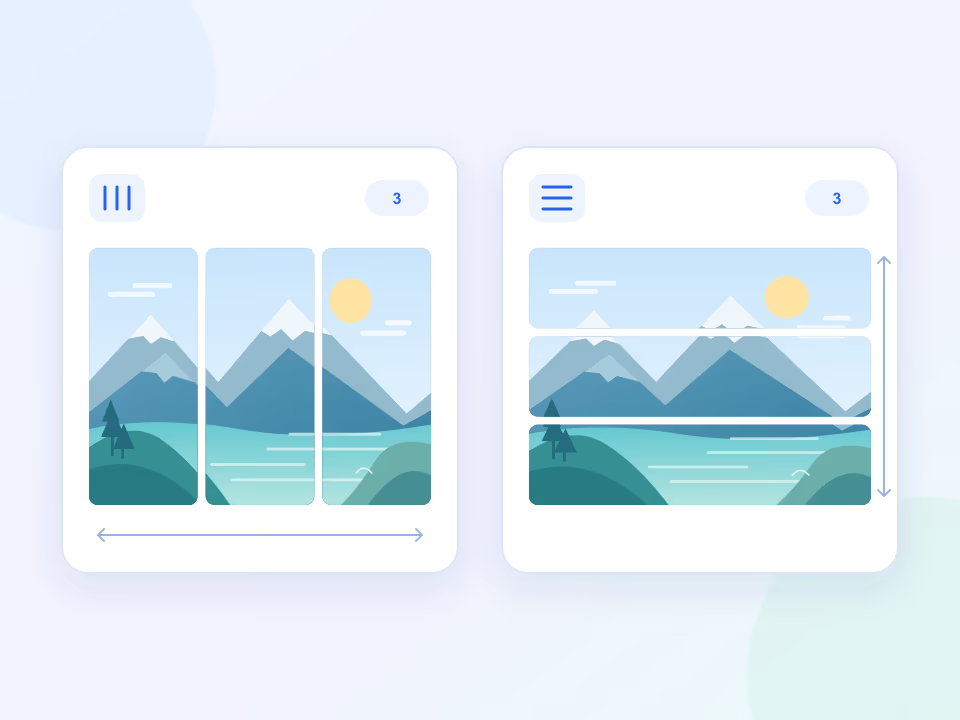
Dividir una imagen horizontal o verticalmente
Divide una panorámica ancha en paneles verticales para un carrusel, o corta una imagen alta en secciones horizontales. Elige entre 2 y 9 partes y comprueba las líneas de corte en la vista previa en tiempo real.
- Una imagen de 3600 × 1200 dividida en tres columnas produce tres paneles de 1200 × 1200.
- Alterna entre filas y columnas para encontrar la composición adecuada.
Tus fotos se quedan en tu dispositivo
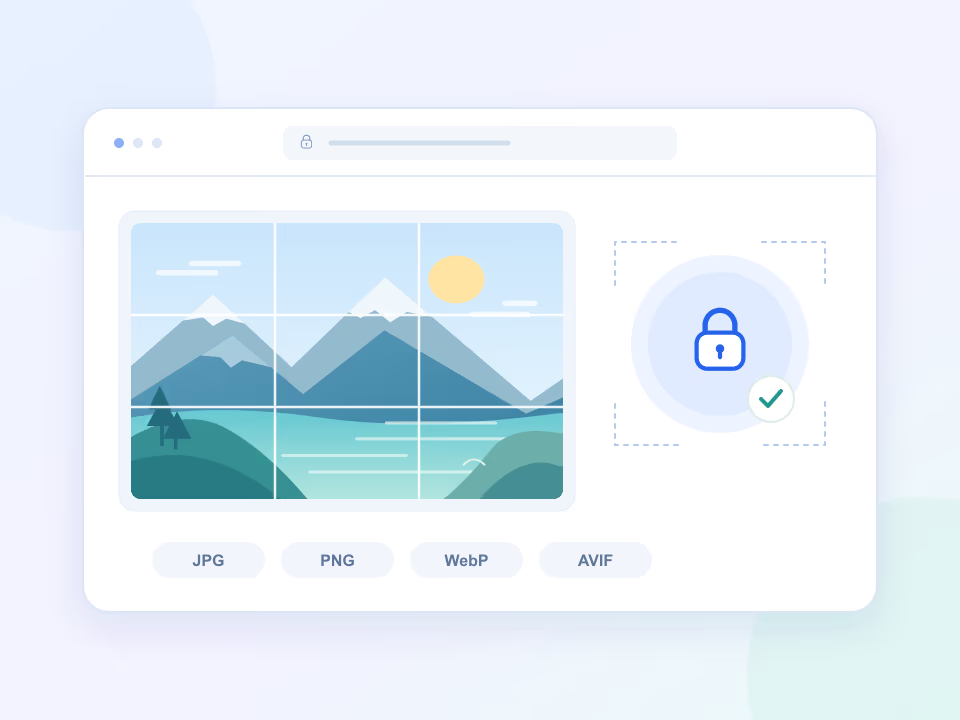
Dividir imágenes online sin subir tus fotos
Abre una foto y divídela directamente en tu navegador. El procesamiento de la imagen y la creación del ZIP se realizan en tu dispositivo, para que puedas trabajar sin enviar la imagen a un servidor ni crear una cuenta.
- Abre archivos JPG, PNG, WebP o AVIF de hasta 10 MB si tu navegador puede decodificarlos.
- Utiliza el divisor de imágenes online sin instalar ninguna aplicación.
De una imagen a piezas listas para usar
Descargar las partes de una imagen como archivos PNG numerados
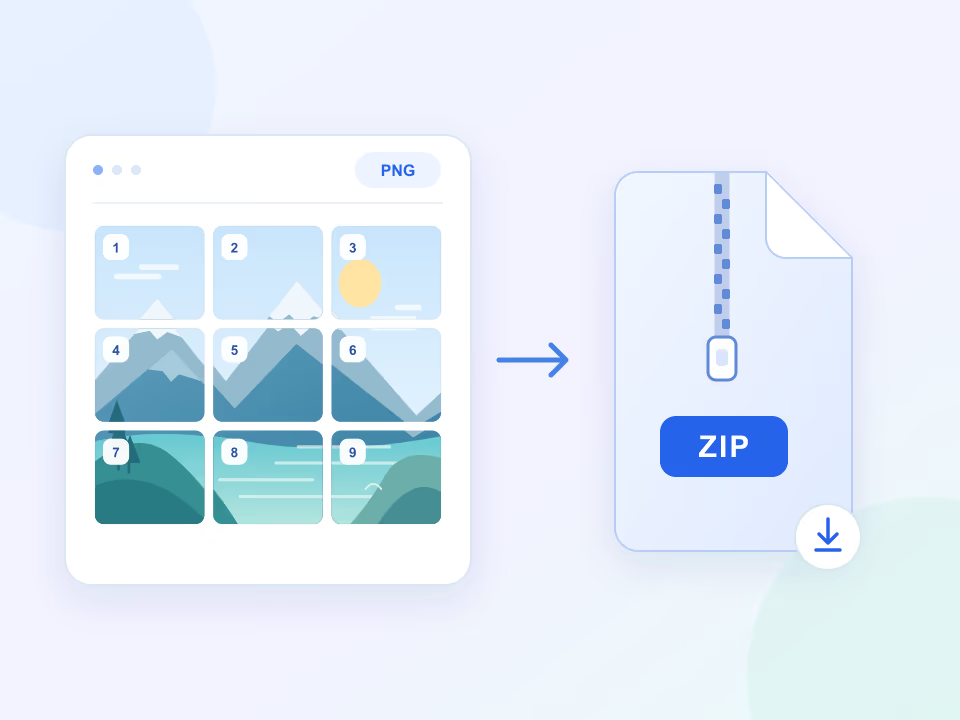
Guarda todas las partes de tu imagen juntas en un solo ZIP. Cada pieza se exporta como PNG y se numera de izquierda a derecha y de arriba abajo, para que puedas identificar su lugar en la imagen original.
- Descarga split_images.zip con piece_1.png, piece_2.png y las demás piezas.
- Conserva las regiones de píxeles originales sin cambiar su tamaño; las divisiones desiguales pueden diferir en un píxel.
Elige una división para tu proyecto
La herramienta corta píxeles; planifica por separado el recorte, el cambio de tamaño y la publicación.
Una cuadrícula de varias publicaciones
Usa una cuadrícula de 3 × 3 para obtener nueve piezas. Revisa el recorte actual de las miniaturas del perfil antes de publicar: la herramienta no adapta automáticamente las imágenes a una plataforma.
- Nueve piezas numeradas
- Revisar el recorte de las miniaturas
- Planificar el orden de publicación
Una secuencia panorámica
Divide una imagen ancha en columnas verticales para un carrusel. Una imagen de 3600 × 1200 dividida en tres columnas produce tres piezas de 1200 × 1200.
- Panorama de tres partes
- Paneles narrativos consecutivos
- Serie de fotos de paisajes
Paneles de imagen independientes
Crea recursos para un diseño que necesite secciones de imagen independientes. Dividir por sí solo no garantiza archivos más pequeños ni una carga más rápida; los PNG de salida pueden ser mayores que el JPG original.
- Paneles independientes para el diseño
- Comprobar el tamaño de los archivos exportados
- Comprimir los recursos por separado
Obras artísticas y preparación para imprimir
Divide una ilustración en filas, columnas o una cuadrícula. Para imprimir, configura el papel, los márgenes, el sangrado y la escala física en tu programa de impresión.
- Obra de tres paneles
- Estudios de composición en cuadrícula
- Preparación del diseño de impresión
Herramientas de imagen gratis en línea
Cambia el tamaño, recorta, gira, convierte y comprime imágenes en tu navegador. Elige una herramienta, abre una imagen y descarga el resultado sin subir el archivo a un servidor.
Divisor de imágenes
Divide una imagen en columnas, filas o una cuadrícula y descarga todas las partes en un archivo ZIP.
Abrir herramientaCambiar tamaño de imágenes
Cambia el tamaño de una imagen con dimensiones exactas en píxeles o mediante un porcentaje. Mantén sus proporciones o elige un ancho y un alto personalizados, y descárgala en PNG, JPEG o WebP.
Abrir herramientaRecortador de imágenes
Elimina los bordes que sobran y destaca lo que importa. Elige un recorte cuadrado, horizontal o vertical, mueve la selección y descarga la imagen recortada.
Abrir herramientaGirar y voltear imágenes
Coloca una foto de lado en la orientación correcta, gira una imagen en pasos de 90 grados o refléjala horizontal o verticalmente. Revisa el resultado y guarda una nueva copia.
Abrir herramientaConversor de formatos de imagen
Convierte imágenes JPG, PNG, WebP o AVIF a PNG, JPEG o WebP en tu navegador. Elige un formato adecuado para tu imagen y compara el tamaño del archivo resultante.
Abrir herramientaCompresor de imágenes
Reduce el tamaño de tus archivos de imagen eligiendo JPEG o WebP y ajustando la calidad. Compara el tamaño del original con el del resultado y descarga una versión que se adapte a lo que necesitas.
Abrir herramientaPreguntas sobre la división y las descargas
Límites prácticos, formatos de salida y formas de comprobar el resultado.
¿Qué formatos de archivo puedo usar?
La herramienta admite JPG/JPEG, PNG, WebP y AVIF que tu navegador pueda decodificar. Todas las piezas se exportan como PNG, incluso cuando el original es JPG. No se conservan las animaciones, los metadatos ni la codificación original.
¿Cuál es el límite de tamaño del archivo?
El tamaño máximo es 10 MB. Las dimensiones en píxeles también afectan al uso de memoria: una imagen comprimida puede seguir siendo demasiado grande para un navegador móvil. Si el procesamiento falla, reduce sus dimensiones en un editor de imágenes y vuelve a intentarlo.
¿Mis imágenes se envían a un servidor?
No. La lectura, las vistas previas, la división y la creación del ZIP ocurren dentro del navegador. Visitar el sitio sigue generando las solicitudes de red habituales para la página y sus recursos; consulta la política de privacidad sobre los datos del sitio y los servicios de terceros.
¿Puedo establecer tamaños personalizados o piezas desiguales?
Esta versión ofrece de 2 a 9 divisiones uniformes en filas o columnas y cuadrículas cuadradas de 4 o 9 piezas. No hay dimensiones personalizadas en píxeles, cortes desiguales, controles de recorte ni ajustes predefinidos para plataformas. Cuando una dimensión no es divisible por el número de cortes, las piezas difieren como máximo en un píxel.
¿Se alineará la cuadrícula en mi perfil social?
Un corte de 3 × 3 crea nueve piezas, pero el servicio donde las publiques controla el recorte y el orden de las miniaturas. Prueba la vista previa actual antes de publicar. Si el perfil muestra primero la publicación más reciente, quizá debas planificar un orden de publicación inverso. El divisor no publica ni garantiza la alineación.
¿Puedo procesar varias imágenes a la vez?
La herramienta procesa una imagen cada vez. Quita la imagen actual y elige la siguiente para repetir la operación. No hay modo por lotes ni versión de pago.
¿Qué contiene la descarga?
La descarga es split_images.zip y contiene piece_1.png, piece_2.png y así sucesivamente. Las columnas se numeran de izquierda a derecha, las filas de arriba abajo y las cuadrículas de izquierda a derecha en cada fila antes de pasar a la siguiente.
¿Los cortes pierden píxeles o hacen la imagen más nítida?
Cada píxel original pertenece a una pieza; los límites enteros evitan huecos y superposiciones. La herramienta no amplía ni mejora la nitidez. La decodificación Canvas y la codificación PNG pueden cambiar la gestión del color y eliminar metadatos, por lo que conviene conservar el original.