Bagi gambar menjadi baris, kolom, atau kisi
Pilih satu gambar, periksa garis potong, lalu unduh potongan PNG bernomor dalam ZIP. Pemrosesan berlangsung di peramban; tidak perlu akun atau mengirim gambar ke server.
Bagi gambar Anda
Pilih baris, kolom, atau kisi persegi. Semua potongan diekspor sebagai PNG dalam satu ZIP.
Pilih satu gambar
JPG, PNG, WebP, atau AVIF; hingga 10 MB. Gambar diproses di perangkat Anda.
Pratinjau pembagian
Lihat cara gambar dibagi sebelum mengunduh
Fungsi alat ini
Alat pemotong gambar dengan pratinjau yang jelas dan urutan unduhan yang teratur.
Gratis tanpa akun
Gunakan tanpa mendaftar atau membayar. Setiap operasi memproses satu gambar.
Pilih atau jatuhkan berkas
Pilih JPG, PNG, WebP, atau AVIF hingga 10 MB. Peramban Anda harus dapat membaca formatnya.
Pratinjau garis potong
Lihat batas baris, kolom, atau kisi sebelum mengunduh. Gambar besar dapat memerlukan waktu lebih lama pada perangkat dengan memori terbatas.
Pemrosesan gambar lokal
Berkas pilihan dan potongannya diproses di perangkat Anda. Alat ini tidak mengirim gambar ke server.
Baris, kolom, dan kisi persegi
Buat 2–9 potongan horizontal atau vertikal, atau pilih kisi 2 × 2 atau 3 × 3.
PNG dengan resolusi sumber
Potongan memakai piksel sumber tanpa mengubah ukuran dan diekspor sebagai PNG. Metadata, animasi, dan pengodean berkas asli tidak dipertahankan.
Cara membagi gambar
Periksa pratinjau sebelum mengekspor; nama berkas ZIP mengikuti urutan posisi gambar.
1. Pilih gambar
Pilih atau jatuhkan satu JPG, PNG, WebP, atau AVIF hingga 10 MB. Simpan salinan gambar asli.
2. Pilih arah
Vertikal membuat kolom; horizontal membuat baris. Kisi membuat susunan 2 × 2 atau 3 × 3.
3. Atur jumlah potongan
Pilih 2–9 potongan untuk baris atau kolom, atau 4 atau 9 untuk kisi. Pastikan detail penting tidak berada pada garis potong.
4. Unduh ZIP
Pilih Bagi dan Unduh, lalu ekstrak split_images.zip. Berkas mulai piece_1.png berurutan dari kiri ke kanan, kemudian dari atas ke bawah.
Satu foto, sudut pandang baru
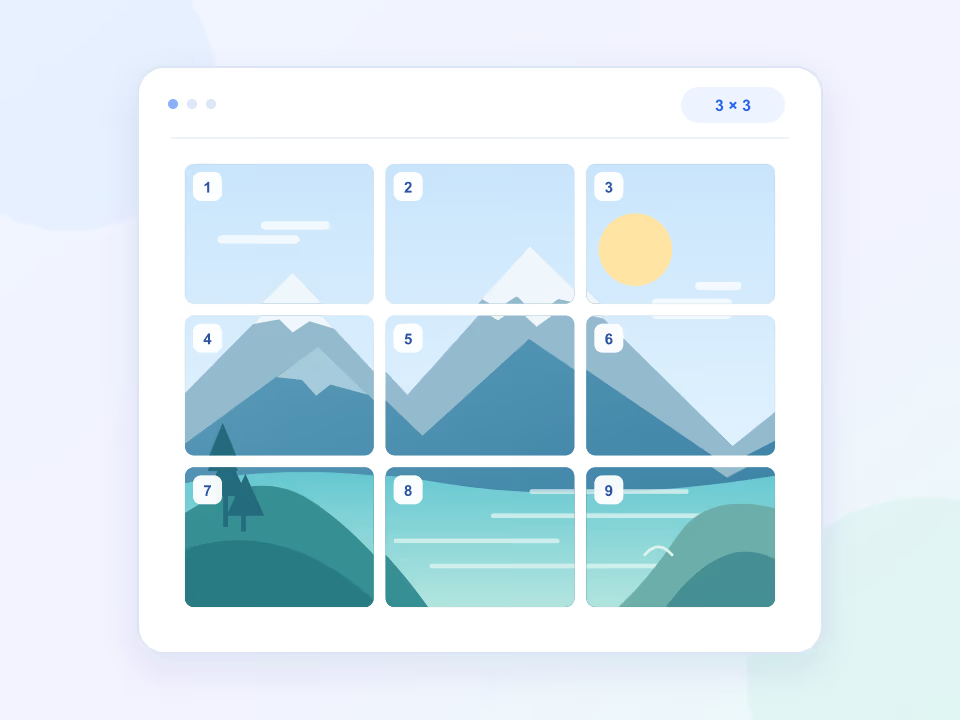
Bagi gambar menjadi grid 3 × 3 secara online
Ubah satu foto menjadi sembilan potongan untuk grid media sosial, papan inspirasi, atau tata letak kreatif. Gunakan pratinjau grid untuk melihat batas setiap potongan sebelum menyimpan hasilnya.
- Pilih grid 3 × 3 untuk sembilan potongan atau grid 2 × 2 untuk empat potongan.
- Sesuaikan rasio aspek foto dengan tata letak Anda sebelum membaginya.
Tampilkan seluruh pemandangan
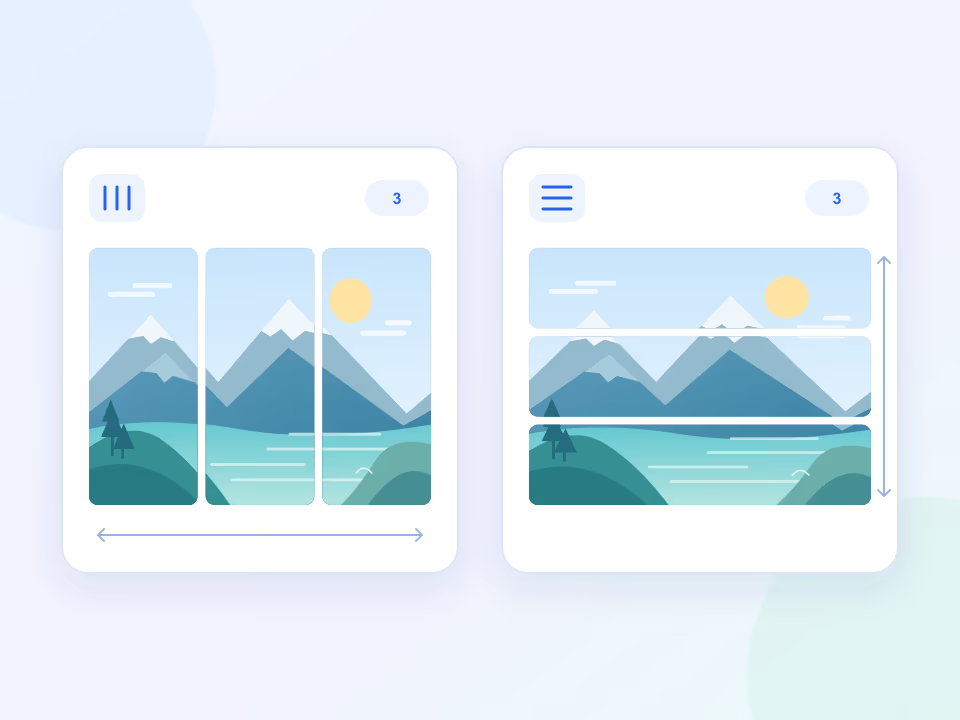
Bagi gambar secara horizontal atau vertikal online
Bagi panorama lebar menjadi panel vertikal untuk unggahan carousel, atau potong gambar tinggi menjadi beberapa bagian horizontal. Pilih 2 hingga 9 bagian dan periksa garis pemotongan dalam pratinjau langsung.
- Gambar 3600 × 1200 yang dibagi menjadi tiga kolom menghasilkan tiga panel berukuran 1200 × 1200.
- Beralih antara baris dan kolom untuk menemukan komposisi yang sesuai.
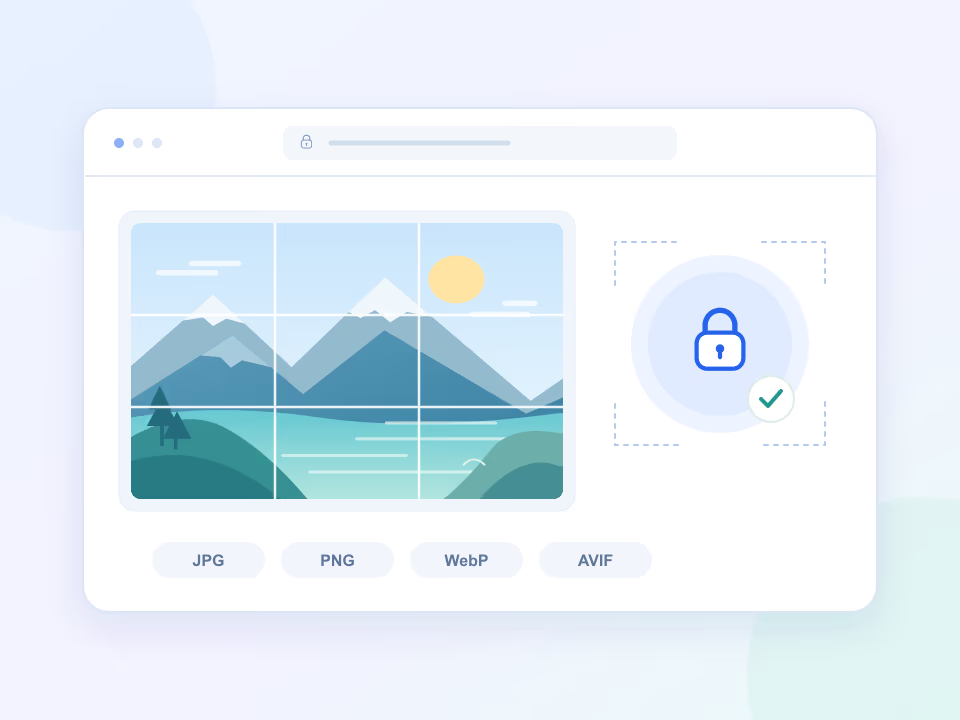
Foto tetap berada di perangkat Anda
Bagi gambar online tanpa mengunggah foto
Buka foto lalu bagi menjadi beberapa potongan langsung di browser Anda. Pemrosesan gambar dan pembuatan ZIP berlangsung di perangkat Anda, sehingga gambar tidak perlu dikirim ke server dan Anda tidak perlu membuat akun.
- Buka file JPG, PNG, WebP, atau AVIF hingga 10 MB jika browser Anda mendukung dekodenya.
- Gunakan pembagi gambar online tanpa memasang aplikasi.
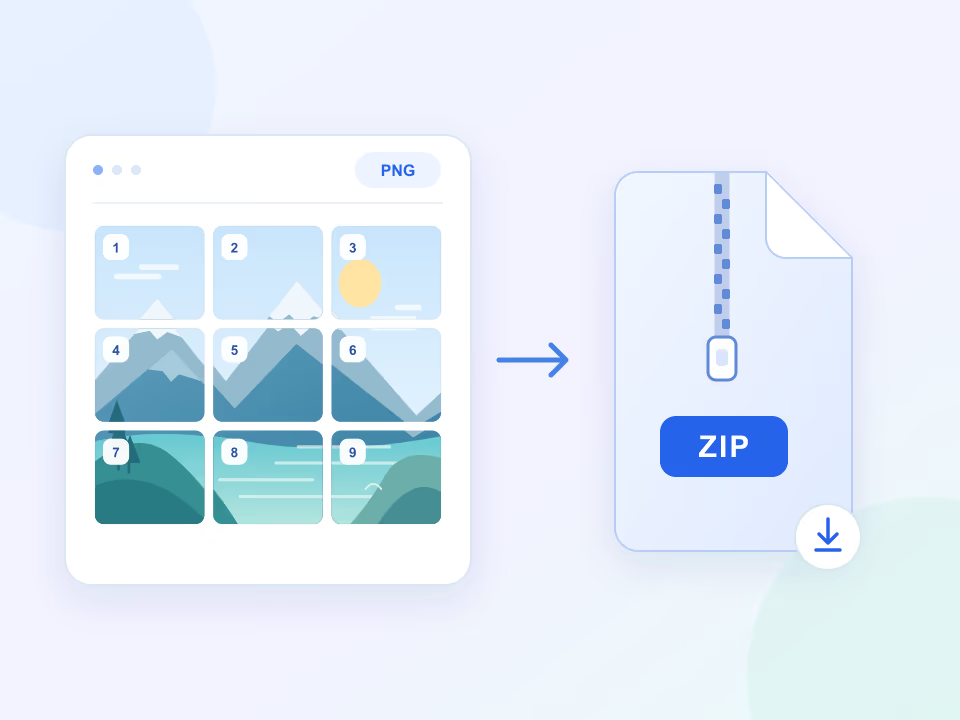
Dari satu gambar menjadi potongan siap pakai
Unduh potongan gambar sebagai file PNG bernomor
Simpan semua potongan gambar dalam satu file ZIP. Setiap potongan diekspor sebagai PNG dan diberi nomor dari kiri ke kanan, lalu dari atas ke bawah, agar posisinya pada gambar asli mudah dikenali.
- Unduh split_images.zip yang berisi piece_1.png, piece_2.png, dan potongan lainnya.
- Pertahankan area piksel gambar asli tanpa mengubah ukuran; pembagian yang tidak merata dapat berbeda satu piksel.
Pilih pembagian untuk proyek Anda
Alat ini memotong piksel; rencanakan pemangkasan, perubahan ukuran, atau publikasi secara terpisah.
Kisi beberapa unggahan
Gunakan kisi 3 × 3 untuk sembilan potongan. Periksa pemangkasan gambar mini profil saat ini sebelum mengunggah: alat tidak menyesuaikan gambar secara otomatis dengan platform.
- Sembilan potongan bernomor
- Periksa potongan gambar mini
- Rencanakan urutan unggahan
Rangkaian panorama
Bagi gambar lebar menjadi kolom vertikal untuk karusel. Gambar 3600 × 1200 yang dibagi tiga kolom menghasilkan tiga potongan 1200 × 1200.
- Panorama tiga bagian
- Panel cerita berurutan
- Seri foto lanskap
Panel gambar terpisah
Buat aset untuk tata letak yang memerlukan bagian gambar mandiri. Pembagian tidak menjamin berkas lebih kecil atau pemuatan lebih cepat; PNG dapat lebih besar daripada JPG asli.
- Panel tata letak mandiri
- Periksa ukuran berkas keluaran
- Kompres aset secara terpisah
Persiapan karya dan pencetakan
Bagi ilustrasi menjadi baris, kolom, atau kisi. Atur ukuran kertas, margin, area lebih potong, dan skala fisik di perangkat lunak cetak.
- Karya tiga panel
- Kajian komposisi kisi
- Persiapan tata letak cetak
Alat gambar online gratis
Ubah ukuran, potong, putar, konversi, dan kompres gambar di browser Anda. Pilih alat, buka gambar, lalu unduh hasilnya tanpa mengunggah file.
Pembagi gambar
Bagi satu gambar menjadi kolom, baris, atau kisi, lalu unduh semua potongannya dalam file ZIP.
Buka alatPengubah ukuran gambar
Ubah ukuran gambar ke dimensi piksel yang tepat atau berdasarkan persentase. Pertahankan proporsinya atau tentukan lebar dan tinggi sendiri, lalu unduh dalam format PNG, JPEG, atau WebP.
Buka alatPemotong gambar
Hapus tepi yang tidak diinginkan dan fokuskan gambar pada bagian yang penting. Pilih potongan persegi, lanskap, atau potret, pindahkan area pilihan, lalu unduh gambar yang sudah dipotong.
Buka alatPutar dan balik gambar
Perbaiki foto yang menyamping, putar gambar dalam kelipatan 90 derajat, atau cerminkan secara horizontal maupun vertikal. Periksa pratinjau hasil, lalu simpan salinan baru.
Buka alatPengubah format gambar
Konversi gambar JPG, PNG, WebP, atau AVIF ke PNG, JPEG, atau WebP di browser Anda. Pilih format yang sesuai dengan gambar, lalu bandingkan ukuran file hasilnya.
Buka alatPengompres gambar
Perkecil ukuran file gambar dengan memilih JPEG atau WebP dan mengatur kualitasnya. Bandingkan ukuran file asli dan hasil, lalu unduh versi yang sesuai dengan kebutuhan Anda.
Buka alatPertanyaan tentang pembagian dan unduhan
Batas praktis, format keluaran, dan cara memeriksa hasil.
Format berkas apa yang didukung?
Alat menerima JPG/JPEG, PNG, WebP, dan AVIF yang dapat dibaca peramban. Semua potongan diekspor sebagai PNG, termasuk sumber JPG. Animasi, metadata, dan pengodean asli tidak dipertahankan.
Berapa batas ukuran berkas?
Maksimal 10 MB. Dimensi piksel juga memengaruhi memori: gambar terkompresi masih bisa terlalu besar untuk peramban ponsel. Jika gagal, kurangi dimensinya di penyunting gambar lalu coba lagi.
Apakah gambar dikirim ke server?
Tidak. Pembacaan berkas, pratinjau, pembagian, dan pembuatan ZIP terjadi di peramban. Kunjungan situs tetap membuat permintaan jaringan untuk halaman dan aset; lihat kebijakan privasi untuk data situs dan layanan pihak ketiga.
Bisakah saya menentukan ukuran khusus atau potongan tidak sama?
Versi ini menyediakan 2–9 pembagian baris atau kolom yang merata, serta kisi persegi berisi 4 atau 9 potongan. Tidak ada ukuran piksel khusus, potongan tidak merata, pemangkasan, atau prasetel platform. Bila dimensinya tidak habis dibagi, perbedaan antarpotongan maksimal satu piksel.
Apakah kisi akan tersusun tepat di profil sosial saya?
Pembagian 3 × 3 menghasilkan sembilan potongan, tetapi layanan unggahan menentukan pemangkasan gambar mini dan urutannya. Uji pratinjau saat ini sebelum publikasi. Profil yang menaruh unggahan terbaru di depan mungkin memerlukan urutan unggah terbalik. Alat ini tidak mengunggah atau menjamin keselarasan.
Bisakah beberapa gambar diproses sekaligus?
Alat memproses satu gambar setiap kali. Hapus gambar saat ini lalu pilih gambar berikutnya untuk mengulangi. Tidak ada mode pemrosesan massal atau versi berbayar.
Apa isi unduhan?
split_images.zip berisi piece_1.png, piece_2.png, dan seterusnya. Kolom bernomor dari kiri ke kanan, baris dari atas ke bawah, dan kisi dari kiri ke kanan setiap baris sebelum turun ke baris berikutnya.
Apakah pemotongan menghilangkan piksel atau menajamkan gambar?
Setiap piksel sumber masuk tepat ke satu potongan; batas bilangan bulat mencegah celah dan tumpang tindih. Alat tidak memperbesar atau menajamkan gambar. Pembacaan Canvas dan pengodean PNG dapat mengubah penanganan warna dan menghapus metadata, jadi simpan berkas asli.