Bahagikan imej kepada baris, lajur atau grid
Pilih satu imej, semak garisan potong, kemudian muat turun potongan PNG bernombor dalam ZIP. Pemprosesan berterus di pelayar; tidak perlu akaun atau menghantar imej ke pelayan.
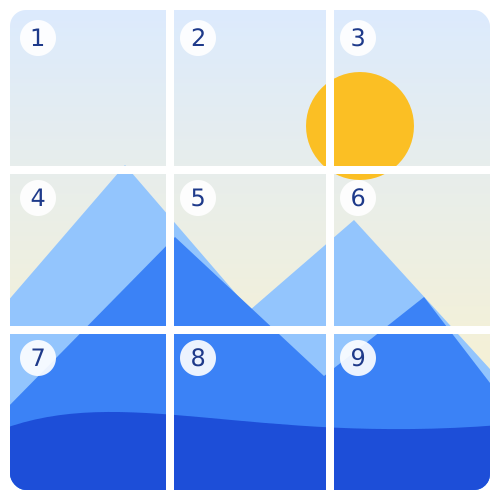
Bahagikan imej anda
Pilih baris, lajur, atau grid segi empat sama. Semua potongan dieksport sebagai PNG dalam satu ZIP.
Pilih satu imej
JPG, PNG, WebP, atau AVIF; hingga 10 MB. Imej diproses di peranti anda.
Pratonton pembahagian
Lihat cara imej dibahagikan sebelum memuat turun
Fungsi alat ini
Alat pemotong imej dengan pratonton yang jelas dan urutan muat turun yang teratur.
Percuma tanpa akaun
Gunakan tanpa mendaftar atau membayar. Setiap operasi memproses satu imej.
Pilih atau lepaskan fail
Pilih JPG, PNG, WebP, atau AVIF hingga 10 MB. Pelayar anda mesti boleh membaca formatnya.
Pratonton garisan potong
Lihat sempadan baris, lajur, atau grid sebelum memuat turun. Imej besar boleh memerlukan masa lebih lama pada peranti dengan memori terhad.
Pemprosesan imej setempat
Fail pilihan dan potongannya diproses di peranti anda. Alat ini tidak menghantar imej ke pelayan.
Baris, lajur, dan grid segi empat sama
Buat 2–9 potongan secara mendatar atau menegak, atau pilih grid 2 × 2 atau 3 × 3.
PNG dengan resolusi sumber
Potongan menggunakan piksel sumber tanpa mengubah saiz dan dieksport sebagai PNG. Metadata, animasi, dan pengekodan fail asal tidak dikekalkan.
Cara membahagi imej
Semak pratonton sebelum mengeksport; nama fail ZIP mengikut urutan kedudukan imej.
1. Pilih imej
Pilih atau lepaskan satu JPG, PNG, WebP, atau AVIF hingga 10 MB. Simpan salinan imej asal.
2. Pilih arah
Menegak menghasilkan lajur; mendatar menghasilkan baris. Grid menghasilkan susunan 2 × 2 atau 3 × 3.
3. Atur jumlah potongan
Pilih 2–9 potongan untuk baris atau lajur, atau 4 atau 9 untuk grid. Pastikan butiran penting tidak berada pada garisan potong.
4. Muat turun ZIP
Pilih Bahagi dan Muat Turun, kemudian ekstrak split_images.zip. Fail bermula dengan piece_1.png berurutan dari kiri ke kanan, kemudian dari atas ke bawah.
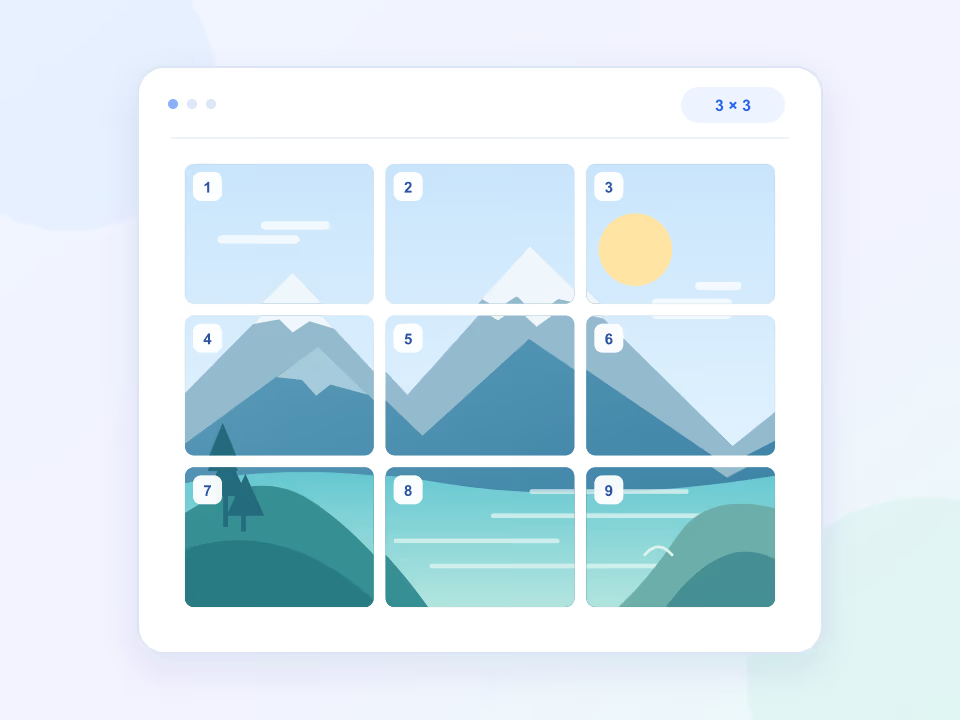
Satu foto, perspektif baharu
Bahagikan imej kepada grid 3 × 3 dalam talian
Jadikan satu foto kepada sembilan bahagian untuk grid media sosial, papan inspirasi atau susun atur kreatif. Gunakan pratonton grid untuk melihat sempadan setiap bahagian sebelum menyimpan hasilnya.
- Pilih grid 3 × 3 untuk sembilan bahagian atau grid 2 × 2 untuk empat bahagian.
- Laraskan nisbah bidang foto mengikut susun atur anda sebelum membahagikannya.
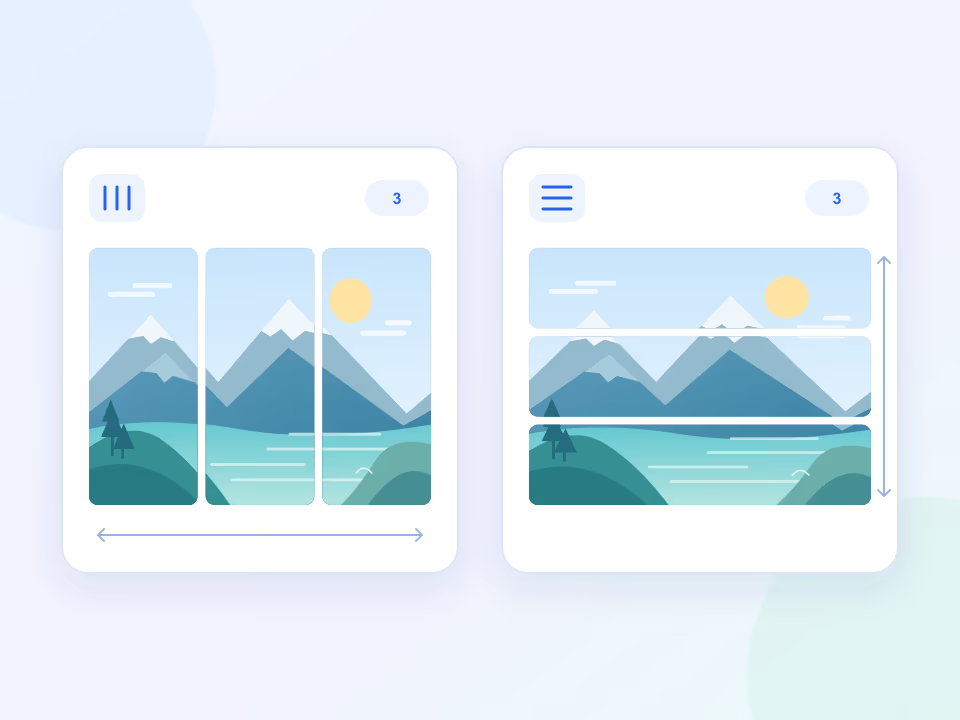
Paparkan keseluruhan pemandangan
Bahagikan imej secara mendatar atau menegak dalam talian
Bahagikan panorama lebar kepada panel menegak untuk siaran karusel, atau potong imej tinggi kepada beberapa bahagian mendatar. Pilih antara 2 hingga 9 bahagian dan semak garisan pemotongan dalam pratonton langsung.
- Imej 3600 × 1200 yang dibahagikan kepada tiga lajur menghasilkan tiga panel berukuran 1200 × 1200.
- Beralih antara baris dan lajur untuk mencari komposisi yang sesuai.
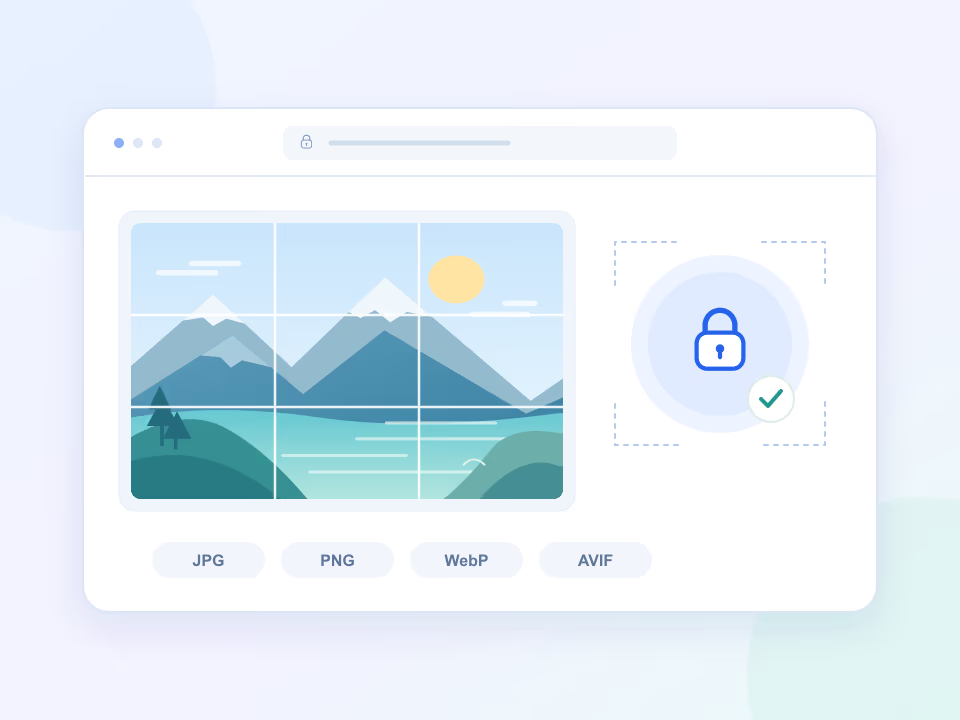
Foto kekal pada peranti anda
Bahagikan imej dalam talian tanpa memuat naik foto
Buka foto dan bahagikannya terus dalam pelayar anda. Pemprosesan imej dan penciptaan ZIP berlaku pada peranti anda, jadi anda tidak perlu menghantar imej ke pelayan atau mencipta akaun.
- Buka fail JPG, PNG, WebP atau AVIF sehingga 10 MB jika pelayar anda menyokong penyahkodannya.
- Gunakan pembahagi imej dalam talian tanpa memasang aplikasi.
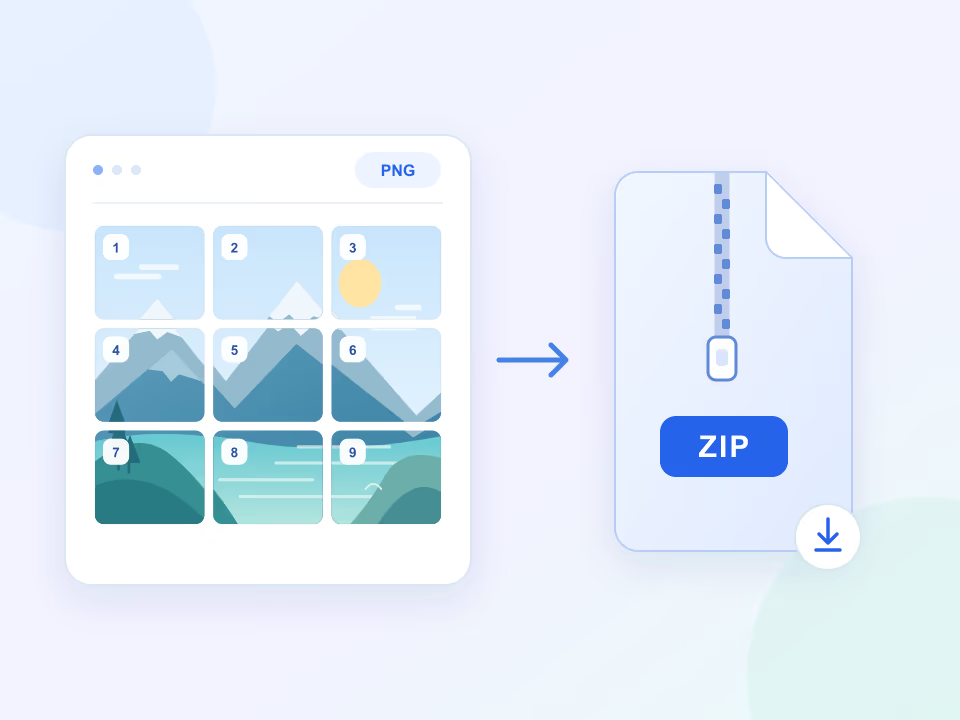
Daripada satu imej kepada bahagian yang sedia digunakan
Muat turun bahagian imej sebagai fail PNG bernombor
Simpan semua bahagian imej dalam satu fail ZIP. Setiap bahagian dieksport sebagai PNG dan dinomborkan dari kiri ke kanan, kemudian dari atas ke bawah, supaya kedudukannya dalam imej asal mudah dikenal pasti.
- Muat turun split_images.zip yang mengandungi piece_1.png, piece_2.png dan bahagian imej yang selebihnya.
- Kekalkan kawasan piksel asal tanpa mengubah saiz; pembahagian yang tidak sekata boleh menghasilkan perbezaan satu piksel.
Pilih pembahagian untuk projek anda
Alat ini memotong piksel; rancang pemangkasan imej, perubahan saiz, atau penerbitan secara berasingan.
Grid beberapa siaran
Gunakan grid 3 × 3 untuk sembilan potongan. Semak pemotongan lakaran kecil profil semasa sebelum memuat naik: alat tidak menyesuaikan imej secara automatik dengan platform.
- Sembilan potongan bernombor
- Semak potongan lakaran kecil
- Rancang urutan siaran
Rangkaian panorama
Bahagikan imej lebar menjadi lajur menegak untuk karusel. Imej 3600 × 1200 yang dibahagikan tiga lajur menghasilkan tiga potongan 1200 × 1200.
- Panorama tiga bahagian
- Panel cerita berurutan
- Siri foto landskap
Panel imej berasingan
Buat aset untuk susun atur yang memerlukan bahagian imej berasingan. Pembahagian tidak menjamin fail lebih kecil atau pemuatan lebih cepat; PNG boleh lebih besar daripada JPG asal.
- Panel susun atur berasingan
- Semak saiz fail keluaran
- Mampatkan aset secara berasingan
Persediaan karya dan percetakan
Bahagikan ilustrasi menjadi baris, lajur, atau grid. Atur saiz kertas, margin, lebihan potong, dan skala fizikal di perisian cetak.
- Karya tiga panel
- Kajian komkedudukan grid
- Persediaan susun atur cetak
Alat imej dalam talian percuma
Ubah saiz, pangkas, putar, tukar format dan mampatkan imej dalam pelayar anda. Pilih alat, buka imej dan muat turun hasilnya tanpa memuat naik fail anda.
Pembahagi imej
Bahagikan satu imej kepada lajur, baris atau grid, kemudian muat turun semua bahagiannya dalam fail ZIP.
Buka alatPengubah saiz imej
Ubah saiz imej kepada dimensi piksel yang tepat atau mengikut peratusan. Kekalkan perkadarannya atau tetapkan lebar dan tinggi sendiri, kemudian muat turun dalam format PNG, JPEG atau WebP.
Buka alatPemangkas imej
Buang tepi yang tidak diingini dan tumpukan pada bahagian yang penting. Pilih pangkasan segi empat sama, landskap atau potret, alihkan kawasan pilihan dan muat turun imej yang telah dipangkas.
Buka alatPutar dan balikkan imej
Betulkan foto yang mengiring, putar imej dalam langkah 90 darjah atau cerminkannya secara mendatar atau menegak. Lihat pratonton hasil dan simpan salinan baharu.
Buka alatPenukar format imej
Tukar imej JPG, PNG, WebP atau AVIF kepada PNG, JPEG atau WebP dalam pelayar anda. Pilih format yang sesuai untuk imej anda dan bandingkan saiz fail hasilnya.
Buka alatPemampat imej
Kecilkan saiz fail imej dengan memilih JPEG atau WebP dan melaraskan kualiti. Bandingkan saiz fail asal dengan hasilnya dan muat turun versi yang memenuhi keperluan anda.
Buka alatSoalan tentang pembahagian dan muat turun
Had praktikal, format keluaran, dan cara menyemak hasil.
Format fail apa yang disokong?
Alat menerima JPG/JPEG, PNG, WebP, dan AVIF yang boleh dibaca pelayar. Semua potongan dieksport sebagai PNG, termasuk sumber JPG. Animasi, metadata, dan pengekodan asal tidak dikekalkan.
Berapa had saiz fail?
Maksimum 10 MB. Dimensi piksel juga mempengaruhi memori: imej dimampatkan masih boleh terlalu besar untuk pelayar telefon. Jika gagal, kurangkan dimensinya di editor imej kemudian cuba lagi.
Apakah imej dihantar ke pelayan?
Tidak. Pembacaan fail, pratonton, pembahagian, dan penjanaan ZIP berlaku di pelayar. Lawatan laman web masih menghasilkan permintaan rangkaian untuk halaman dan aset; lihat dasar privasi untuk data laman web dan perkhidmatan pihak ketiga.
Bolehkah saya menentukan saiz khusus atau potongan tidak sama?
Versi ini menyediakan 2–9 pembahagian baris atau lajur yang sama rata, serta grid segi empat sama mengandungi 4 atau 9 potongan. Tidak ada saiz piksel khusus, potongan tidak sama rata, pemangkasan imej, atau pratetap platform. Bila dimensinya tidak habis dibahagikan, perbezaan antara potongan maksimum satu piksel.
Apakah grid akan tersusun tepat di profil sosial saya?
Pembahagian 3 × 3 menghasilkan sembilan potongan, tetapi perkhidmatan siaran menentukan pemotongan lakaran kecil dan urutannya. Uji pratonton semasa sebelum penerbitan. Profil yang meletakkan siaran terbaharu di hadapan mungkin memerlukan urutan siaran terbalik. Alat ini tidak memuat naik atau menjamin keselarasan.
Bolehkah beberapa imej diproses serentak?
Alat memproses satu imej setiap kali. Padam imej semasa kemudian pilih imej seterusnya untuk mengulanginya. Tidak ada mod pemprosesan kelompok atau versi berbayar.
Apa isi muat turun?
split_images.zip mengandungi piece_1.png, piece_2.png, dan seterusnya. Lajur bernombor dari kiri ke kanan, baris dari atas ke bawah, dan grid dari kiri ke kanan setiap baris sebelum turun ke baris seterusnya.
Apakah pemotongan menghilangkan piksel atau menajamkan imej?
Setiap piksel sumber dimasukkan tepat ke dalam satu potongan; sempadan bilangan bulat mencegah ruang kosong dan pertindihan. Alat tidak membesarkan atau menajamkan imej. Pembacaan Canvas dan pengekodan PNG boleh mengubah pengendalian warna dan memadam metadata, jadi simpan fail asal.