एक चित्र को पंक्तियों, स्तंभों या ग्रिड में बाँटें
एक चित्र चुनें, कटने वाली रेखाओं का पूर्वावलोकन देखें और क्रमांकित PNG हिस्से ZIP में डाउनलोड करें। प्रक्रिया आपके ब्राउज़र में होती है; खाते या सर्वर पर चित्र अपलोड करने की ज़रूरत नहीं है।
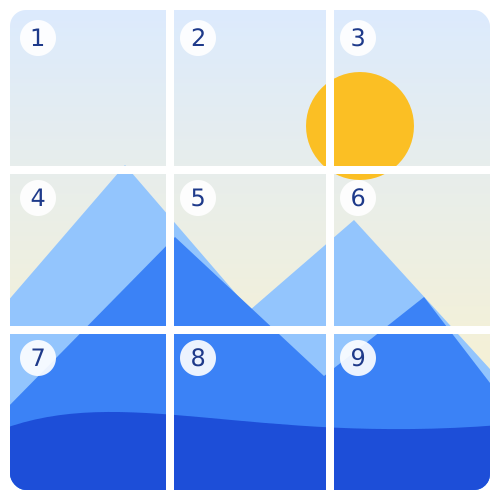
अपना चित्र बाँटें
पंक्तियाँ, स्तंभ या वर्गाकार ग्रिड चुनें। सभी हिस्से एक ZIP में PNG के रूप में निर्यात होते हैं।
एक चित्र चुनें
JPG, PNG, WebP या AVIF; अधिकतम 10 MB। चित्र की प्रक्रिया आपके उपकरण पर होती है।
विभाजन का पूर्वावलोकन
डाउनलोड से पहले देखें कि चित्र कैसे बँटेगा
यह टूल क्या करता है
स्पष्ट पूर्वावलोकन और व्यवस्थित डाउनलोड वाला चित्र काटने का टूल।
मुफ़्त, बिना खाते के
बिना पंजीकरण या भुगतान के चित्र बाँटें। प्रत्येक प्रक्रिया में एक चित्र लिया जाता है।
फ़ाइल चुनें या यहाँ छोड़ें
10 MB तक की JPG, PNG, WebP या AVIF फ़ाइल चुनें। आपके ब्राउज़र को उसका प्रारूप पढ़ने में सक्षम होना चाहिए।
कटने वाली रेखाओं का पूर्वावलोकन
डाउनलोड से पहले पंक्तियों, स्तंभों या ग्रिड की सीमाएँ देखें। कम मेमोरी वाले उपकरणों पर बड़े चित्रों में अधिक समय लग सकता है।
चित्र की स्थानीय प्रक्रिया
चुनी गई फ़ाइल और उसके हिस्सों की प्रक्रिया आपके उपकरण पर होती है। विभाजन टूल चित्र फ़ाइलें सर्वर पर नहीं भेजता।
पंक्तियाँ, स्तंभ और वर्गाकार ग्रिड
2–9 क्षैतिज या ऊर्ध्वाधर हिस्से बनाएँ, या 2 × 2 अथवा 3 × 3 ग्रिड चुनें।
मूल चित्र के रिज़ॉल्यूशन पर PNG आउटपुट
हिस्से मूल पिक्सेल से बिना आकार बदले बनते हैं और PNG में निर्यात होते हैं। मेटाडेटा, ऐनिमेशन और मूल फ़ाइल एन्कोडिंग सुरक्षित नहीं रहती।
चित्र कैसे बाँटें
निर्यात से पहले पूर्वावलोकन जाँचें; ZIP के फ़ाइल नाम चित्र के हिस्सों के क्रम में होते हैं।
1. चित्र चुनें
10 MB तक की एक JPG, PNG, WebP या AVIF फ़ाइल चुनें या यहाँ छोड़ें। मूल फ़ाइल की प्रति रखें।
2. दिशा चुनें
ऊर्ध्वाधर से स्तंभ और क्षैतिज से पंक्तियाँ बनती हैं। ग्रिड से 2 × 2 या 3 × 3 हिस्से बनते हैं।
3. हिस्सों की संख्या तय करें
पंक्तियों या स्तंभों के लिए 2–9 हिस्से, या ग्रिड के लिए 4 अथवा 9 हिस्से चुनें। ज़रूरी विवरण कटने वाली रेखाओं पर न हों।
4. ZIP डाउनलोड करें
«बाँटें और डाउनलोड करें» चुनें और split_images.zip निकालें। piece_1.png से आगे फ़ाइलों का क्रम बाएँ से दाएँ, फिर ऊपर से नीचे है।
एक फ़ोटो, नया नज़रिया
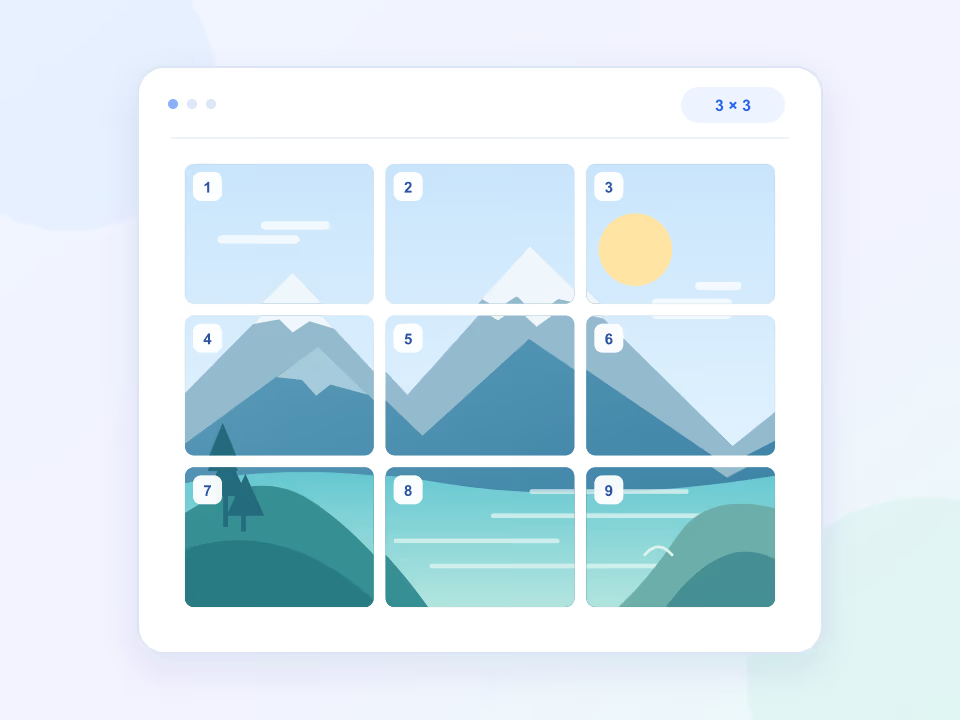
इमेज को ऑनलाइन 3 × 3 ग्रिड में बाँटें
एक फ़ोटो को सोशल मीडिया ग्रिड, प्रेरणा बोर्ड या रचनात्मक लेआउट के लिए नौ हिस्सों में बदलें। नतीजा सेव करने से पहले ग्रिड प्रीव्यू में देखें कि हर हिस्सा कहाँ से शुरू होता है।
- नौ हिस्सों के लिए 3 × 3 ग्रिड या चार हिस्सों के लिए 2 × 2 ग्रिड चुनें।
- बाँटने से पहले फ़ोटो का आस्पेक्ट रेशियो अपने लेआउट के अनुसार तैयार करें।
पूरे दृश्य को जगह दें
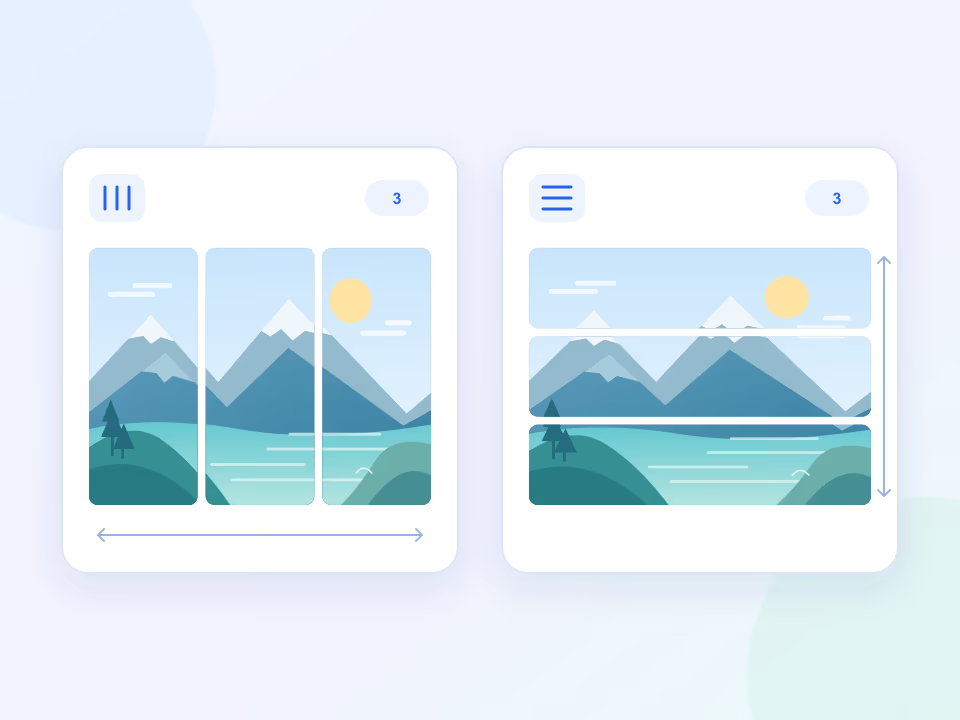
इमेज को क्षैतिज या लंबवत हिस्सों में बाँटें
कैरसेल के लिए चौड़े पैनोरमा को लंबवत पैनलों में बाँटें या ऊँची इमेज को क्षैतिज हिस्सों में काटें। 2 से 9 हिस्से चुनें और लाइव प्रीव्यू में कटने की रेखाएँ जाँचें।
- 3600 × 1200 की इमेज को तीन कॉलम में बाँटने पर 1200 × 1200 के तीन पैनल बनते हैं।
- सही रचना पाने के लिए पंक्तियों और कॉलम के बीच बदलें।
आपकी फ़ोटो आपके डिवाइस पर रहती हैं
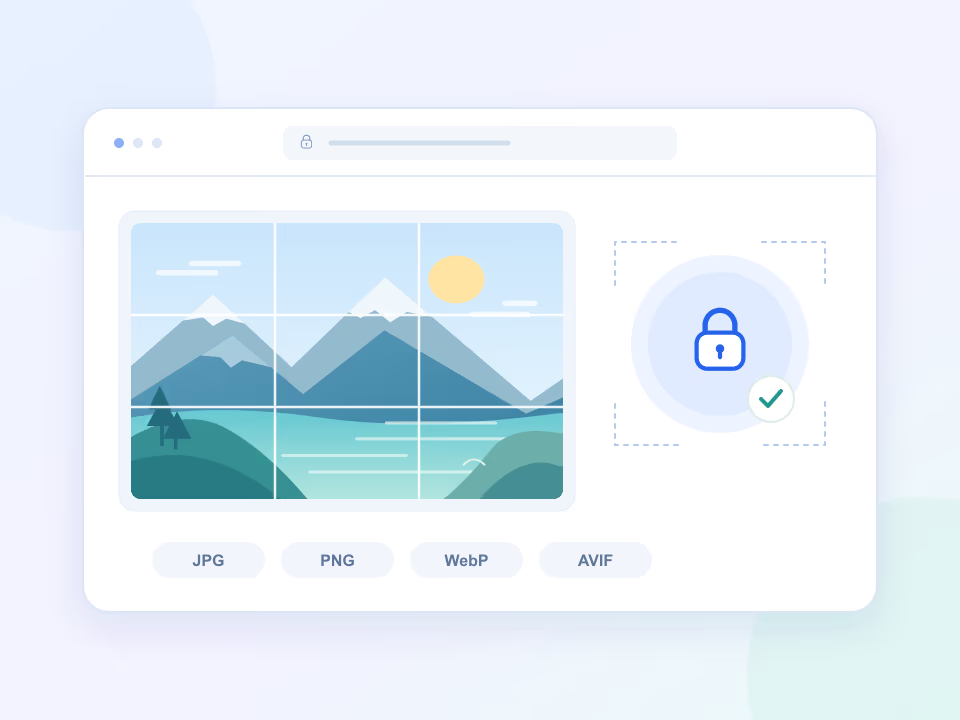
फ़ोटो अपलोड किए बिना ऑनलाइन इमेज बाँटें
फ़ोटो खोलें और सीधे अपने ब्राउज़र में बाँटें। इमेज प्रोसेसिंग और ZIP बनाने का काम आपके डिवाइस पर होता है, इसलिए आप सर्वर पर इमेज भेजे या खाता बनाए बिना काम कर सकते हैं।
- 10 MB तक की JPG, PNG, WebP या AVIF फ़ाइलें खोलें, बशर्ते आपका ब्राउज़र उन्हें डिकोड कर सके।
- ऐप इंस्टॉल किए बिना ऑनलाइन इमेज विभाजन टूल का इस्तेमाल करें।
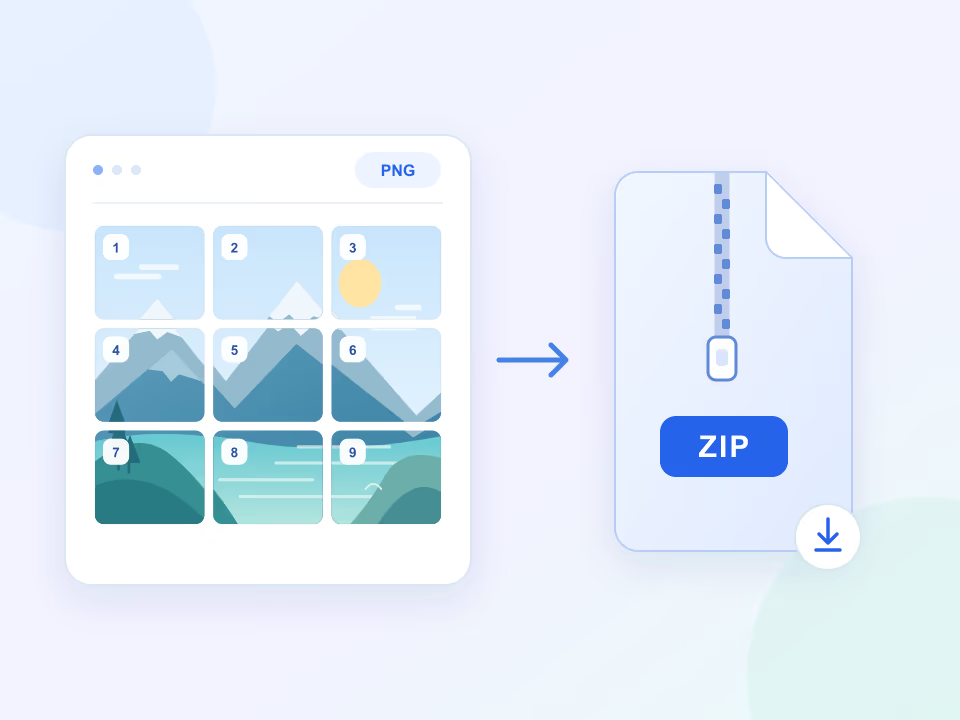
एक इमेज से इस्तेमाल के लिए तैयार हिस्सों तक
इमेज के हिस्सों को क्रमांकित PNG फ़ाइलों में डाउनलोड करें
इमेज के सभी हिस्सों को एक ZIP में सेव करें। हर हिस्सा PNG के रूप में एक्सपोर्ट होता है और उसे बाएँ से दाएँ, फिर ऊपर से नीचे क्रमांक दिया जाता है, ताकि आप मूल तस्वीर में उसकी जगह पहचान सकें।
- piece_1.png, piece_2.png और बाकी हिस्सों वाली split_images.zip फ़ाइल डाउनलोड करें।
- बिना आकार बदले मूल पिक्सेल क्षेत्र बनाए रखें; असमान विभाजन में हिस्सों के आकार में एक पिक्सेल का अंतर हो सकता है।
अपने काम के अनुसार विभाजन चुनें
टूल पिक्सेल काटता है; क्रॉप करना, आकार बदलना या प्रकाशित करना अलग से तय करें।
कई पोस्ट वाला ग्रिड
नौ हिस्सों के लिए 3 × 3 ग्रिड चुनें। प्रकाशित करने से पहले प्रोफ़ाइल थंबनेल की मौजूदा क्रॉपिंग जाँचें; टूल किसी प्लेटफ़ॉर्म के अनुसार चित्र अपने आप नहीं बदलता।
- नौ क्रमांकित हिस्से
- थंबनेल क्रॉप का पूर्वावलोकन
- पोस्ट का क्रम तय करें
पैनोरामा की श्रृंखला
कैरोसेल के लिए चौड़े चित्र को ऊर्ध्वाधर स्तंभों में बाँटें। 3600 × 1200 चित्र को तीन स्तंभों में काटने पर तीन 1200 × 1200 हिस्से मिलते हैं।
- तीन हिस्सों का पैनोरामा
- क्रमिक कहानी पैनल
- लैंडस्केप तस्वीरों की श्रृंखला
अलग चित्र पैनल
स्वतंत्र चित्र खंडों वाले लेआउट के लिए फ़ाइलें बनाएँ। विभाजन से छोटी फ़ाइल या तेज़ लोडिंग की गारंटी नहीं है; PNG आउटपुट मूल JPG से बड़ा हो सकता है।
- स्वतंत्र लेआउट पैनल
- निर्यात की फ़ाइलों का आकार जाँचें
- फ़ाइलें अलग से संपीड़ित करें
कलाकृति और प्रिंट की तैयारी
चित्रांकन को पंक्तियों, स्तंभों या ग्रिड में बाँटें। प्रिंट के लिए कागज़ का आकार, मार्जिन, ब्लीड और वास्तविक माप प्रिंट सॉफ़्टवेयर में तय करें।
- तीन पैनलों की कलाकृति
- ग्रिड संयोजन का अध्ययन
- प्रिंट लेआउट की तैयारी
मुफ़्त ऑनलाइन इमेज टूल
अपने ब्राउज़र में तस्वीरों का आकार बदलें, काटें, घुमाएँ, फ़ॉर्मैट बदलें और फ़ाइल का आकार घटाएँ। कोई टूल चुनें, तस्वीर खोलें और अपनी फ़ाइल अपलोड किए बिना नतीजा डाउनलोड करें।
तस्वीर बाँटें
एक तस्वीर को कॉलम, पंक्तियों या ग्रिड में बाँटें और सभी हिस्से ZIP फ़ाइल में डाउनलोड करें।
टूल खोलेंतस्वीर का आकार बदलें
तस्वीर की चौड़ाई और ऊँचाई सटीक पिक्सल में तय करें या प्रतिशत के हिसाब से आकार बदलें। अनुपात बनाए रखें या अपनी ज़रूरत के मुताबिक चौड़ाई और ऊँचाई चुनें, फिर PNG, JPEG या WebP में डाउनलोड करें।
टूल खोलेंतस्वीर काटें
अनचाहे किनारे हटाएँ और ज़रूरी हिस्से पर ध्यान लाएँ। वर्गाकार, आड़ा या खड़ा आकार चुनें, चुने हुए हिस्से की जगह बदलें और कटी हुई तस्वीर डाउनलोड करें।
टूल खोलेंतस्वीर घुमाएँ और पलटें
बगल की ओर मुड़ी फ़ोटो सीधी करें, तस्वीर को 90 डिग्री के चरणों में घुमाएँ या उसे बाएँ-दाएँ अथवा ऊपर-नीचे पलटें। नतीजे की झलक देखें और नई कॉपी सहेजें।
टूल खोलेंतस्वीर का फ़ॉर्मैट बदलें
अपने ब्राउज़र में JPG, PNG, WebP या AVIF तस्वीरों को PNG, JPEG या WebP में बदलें। तस्वीर के लिए सही फ़ॉर्मैट चुनें और नई फ़ाइल के आकार की तुलना करें।
टूल खोलेंतस्वीर की फ़ाइल छोटी करें
JPEG या WebP चुनकर और गुणवत्ता तय करके तस्वीर की फ़ाइल का आकार घटाएँ। मूल और नई फ़ाइल के आकार की तुलना करें और अपनी ज़रूरत के मुताबिक तस्वीर डाउनलोड करें।
टूल खोलेंविभाजन और डाउनलोड से जुड़े प्रश्न
व्यावहारिक सीमाएँ, आउटपुट प्रारूप और परिणाम जाँचने के तरीके।
कौन से फ़ाइल प्रारूप इस्तेमाल कर सकता हूँ?
टूल आपके ब्राउज़र द्वारा पढ़ी जा सकने वाली JPG/JPEG, PNG, WebP और AVIF फ़ाइलें स्वीकार करता है। प्रत्येक निर्यातित हिस्सा PNG होता है, भले मूल चित्र JPG हो। ऐनिमेशन, मेटाडेटा और मूल एन्कोडिंग सुरक्षित नहीं रहती।
फ़ाइल के आकार की सीमा क्या है?
अधिकतम आकार 10 MB है। पिक्सेल के आयाम भी मेमोरी का उपयोग बढ़ाते हैं; संपीड़ित चित्र भी मोबाइल ब्राउज़र के लिए बहुत बड़ा हो सकता है। प्रक्रिया असफल हो तो चित्र संपादक में आयाम घटाएँ और दोबारा प्रयास करें।
क्या मेरी तस्वीरें सर्वर पर भेजी जाती हैं?
नहीं। फ़ाइल पढ़ना, पूर्वावलोकन, विभाजन और ZIP बनाना आपके ब्राउज़र में होता है। वेबसाइट खोलने पर पृष्ठ और उसकी फ़ाइलों के लिए सामान्य नेटवर्क अनुरोध होते हैं; वेबसाइट डेटा और बाहरी सेवाओं के लिए गोपनीयता नीति देखें।
क्या मैं मनचाहे आकार या असमान हिस्से बना सकता हूँ?
इस संस्करण में पंक्तियों या स्तंभों के 2–9 समान विभाजन और 4 अथवा 9 हिस्सों के वर्गाकार ग्रिड हैं। मनचाहे पिक्सेल आकार, असमान कट, क्रॉपिंग या प्लेटफ़ॉर्म प्रीसेट नहीं हैं। यदि किसी आयाम को हिस्सों की संख्या से पूरी तरह विभाजित नहीं किया जा सकता, तो हिस्सों में अधिकतम एक पिक्सेल का अंतर होता है।
क्या ग्रिड मेरी सोशल प्रोफ़ाइल पर ठीक बैठेगा?
3 × 3 विभाजन नौ हिस्से बनाता है, लेकिन पोस्ट वाली सेवा थंबनेल की क्रॉपिंग और क्रम तय करती है। प्रकाशित करने से पहले मौजूदा पूर्वावलोकन जाँचें। नई पोस्ट सबसे पहले दिखाने वाली प्रोफ़ाइल में उल्टे क्रम से पोस्ट करने की योजना चाहिए हो सकती है। टूल पोस्ट नहीं करता और संरेखण की गारंटी नहीं देता।
क्या कई चित्र एक साथ संसाधित कर सकता हूँ?
टूल एक समय में एक चित्र लेता है। मौजूदा चित्र हटाएँ और प्रक्रिया दोहराने के लिए अगला चित्र चुनें। बैच मोड या सशुल्क संस्करण नहीं है।
डाउनलोड में क्या होता है?
डाउनलोड split_images.zip है, जिसमें piece_1.png, piece_2.png आदि होते हैं। स्तंभ बाएँ से दाएँ, पंक्तियाँ ऊपर से नीचे और ग्रिड में प्रत्येक पंक्ति बाएँ से दाएँ क्रमांकित होती है, फिर अगली पंक्ति आती है।
क्या काटने से पिक्सेल खोते हैं या चित्र अधिक स्पष्ट होता है?
प्रत्येक मूल पिक्सेल एक ही हिस्से का भाग है; पूर्णांक सीमाएँ खाली जगह और ओवरलैप रोकती हैं। टूल चित्र बड़ा या शार्प नहीं करता। कैनवास में डिकोडिंग और PNG एन्कोडिंग रंगों की प्रक्रिया बदल सकती हैं और मेटाडेटा हटा सकती हैं, इसलिए मूल फ़ाइल रखें।