分割您的圖片
選擇行、列或方形網格。所有分塊均以 PNG 導出,打包在一個 ZIP 中。
選擇一張圖片
支援 JPG、PNG、WebP 或 AVIF,最大 10 MB。圖片在您的設備上處理。
分割預覽
下載前查看圖片的分割方式
這個工具能做什麼
專注於圖片分割,提供清晰的預覽和固定規則的下載檔案。
免費,無需帳號
無需註冊或付費即可使用圖片分割工具。每次處理一張圖片。
選擇或拖入檔案
選擇不超過 10 MB 的 JPG、PNG、WebP 或 AVIF 檔案。瀏覽器需支援解碼該格式。
預覽分割線
下載前查看行、列或網格的邊界。設備內存有限時,大圖處理可能耗時較長。
本地圖片處理
所選檔案及分割圖片均在您的設備上處理。分割工具不會將圖片檔案發送到伺服器。
行、列和方形網格
生成 2–9 個橫向或縱向分塊,或選擇 2 × 2、3 × 3 網格。
按原圖分辨率輸出 PNG
分塊使用原圖像素,不調整尺寸,並導出為 PNG。不保留中繼資料、動畫和原檔案編碼。
如何分割圖片
導出前檢查預覽;ZIP 內的檔案名按照圖片位置排序。
1. 選擇圖片
選擇或拖入一張不超過 10 MB 的 JPG、PNG、WebP 或 AVIF 檔案。請保留原圖副本。
2. 選擇方向
縱向分割生成列,橫向分割生成行。網格生成 2 × 2 或 3 × 3 的分塊組合。
3. 設定分塊數量
按行或列分割可選擇 2–9 塊;網格可選擇 4 塊或 9 塊。檢查重要細節是否落在分割線上。
4. 下載 ZIP
點選“分割並下載”,解壓 split_images.zip。檔案從 piece_1.png 開始,按從左到右、再從上到下的順序排列。
一張照片,多種創意視角
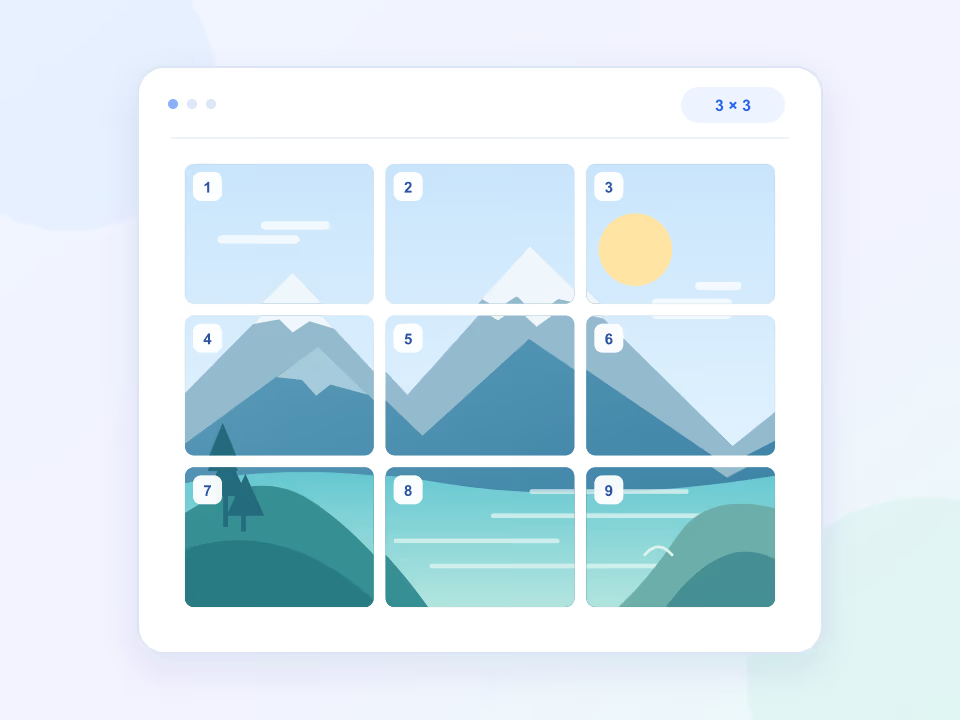
線上將圖片分割成 3 × 3 九宮格
將一張照片切成九張小圖,用於社群媒體九宮格、靈感板或創意排版。儲存前,先透過網格預覽確認每一塊圖片的分割位置。
- 選擇 3 × 3 網格切成九張,或選擇 2 × 2 網格切成四張。
- 分割前,先依照排版需求調整原圖的長寬比。
完整呈現每一處風景
線上橫向或縱向分割圖片
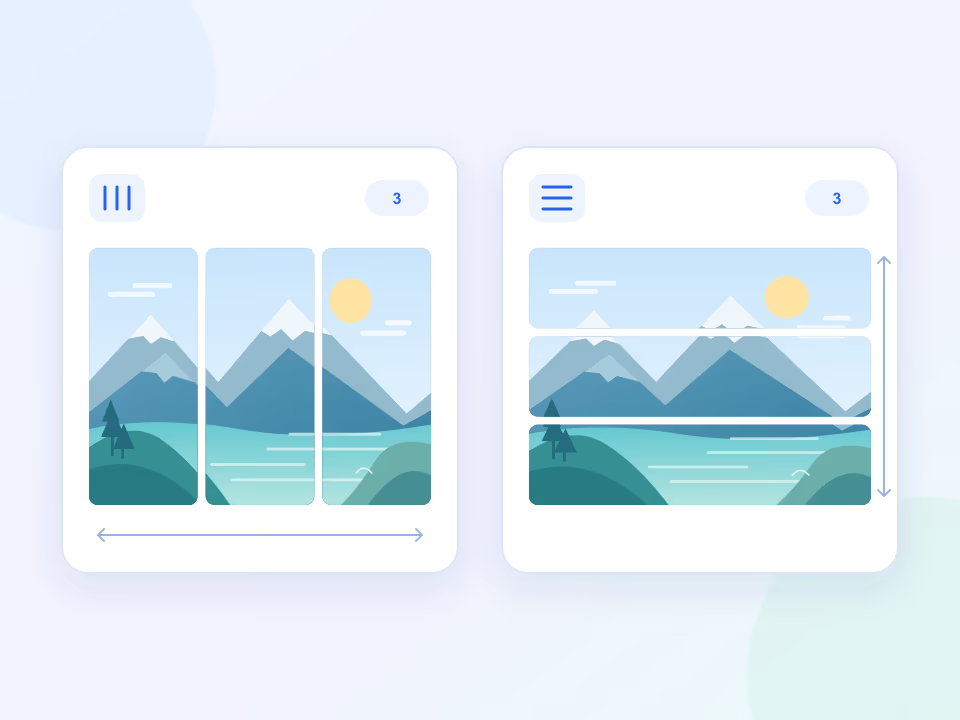
將寬幅全景圖依欄切成多張直式圖片,用於輪播展示;也可以將長圖依列切成多個橫向部分。支援分成 2 至 9 份,並透過即時預覽查看分割線。
- 將一張 3600 × 1200 的圖片分成三欄,可得到三張 1200 × 1200 的圖片。
- 切換依列或依欄分割,找出適合的構圖。
照片始終保留在你的裝置上
無需上傳照片的線上圖片分割工具
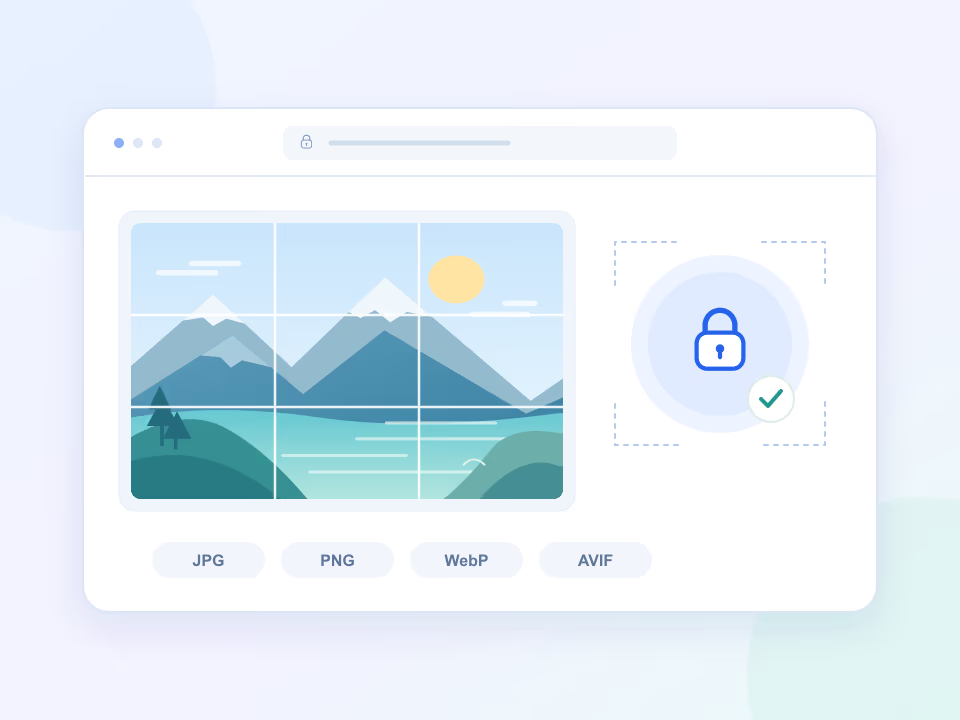
開啟照片後,即可直接在瀏覽器中分割。圖片處理和 ZIP 打包都在你的裝置上完成,無需將圖片傳送至伺服器,也無需註冊帳號。
- 支援開啟最大 10 MB 的 JPG、PNG、WebP 或 AVIF 檔案,實際支援情況取決於瀏覽器的解碼能力。
- 無需安裝應用程式,即可使用線上圖片分割工具。
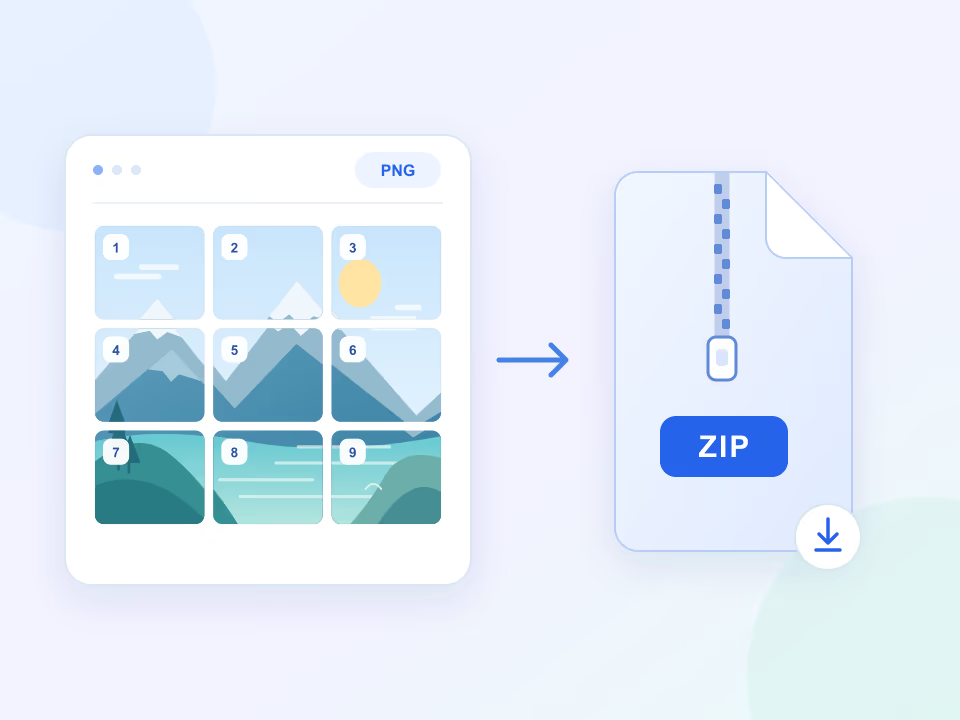
從一張原圖到可直接使用的分圖
將分割後的圖片下載為附編號的 PNG 檔案
將所有分圖一併儲存為一個 ZIP 壓縮檔。每張圖片均匯出為 PNG,並按從左到右、從上到下的順序編號,方便確認它在原圖中的位置。
- 下載 split_images.zip,其中包含 piece_1.png、piece_2.png 及其餘分圖。
- 保留原圖對應區域的像素尺寸,不進行縮放;無法整除時,各分圖尺寸可能相差一個像素。
選擇適合項目的分割方式
工具負責分割像素;裁剪、調整尺寸和發佈需要另外安排。
多篇帖子組成的網格
使用 3 × 3 網格生成九塊圖片。發佈前檢查當前個人主頁縮圖的裁剪方式:工具不會自動適配平台。
- 九張編號圖片
- 預覽縮圖裁剪
- 規劃發佈順序
全景圖片序列
將寬圖縱向分割成列,用於輪播展示。3600 × 1200 的圖片分成三列後,得到三張 1200 × 1200 圖片。
- 三張全景分圖
- 連續故事畫面
- 風景照片系列
獨立的圖片面板
為需要獨立圖片區域的佈局生成素材。僅分割不能保證檔案更小或加載更快;輸出的 PNG 可能比原 JPG 更大。
- 獨立佈局面板
- 檢查導出檔案大小
- 另行壓縮素材
藝術作品與列印規劃
將插畫分割成行、列或網格。列印時,請在列印軟體中設定紙張大小、邊距、出血和實際比例。
- 三聯畫
- 網格構圖研究
- 列印佈局準備
免費線上圖片工具
直接在瀏覽器中調整圖片大小、裁切、旋轉、轉換格式與壓縮。選擇工具、開啟圖片,就能下載處理結果,全程無須上傳檔案。
圖片分割
將一張圖片依欄、依列或按網格分割,並將所有切片打包成 ZIP 檔下載。
開啟工具調整圖片大小
依精確像素尺寸或百分比調整圖片大小。可以維持原始比例,也可以自訂寬度與高度,再下載為 PNG、JPEG 或 WebP。
開啟工具圖片裁切
移除多餘邊緣,凸顯圖片重點。選擇正方形、橫向或直向裁切,移動選取範圍後,即可下載裁切好的圖片。
開啟工具旋轉與翻轉圖片
將側倒的照片轉正,每次旋轉 90 度,或進行水平、垂直鏡像翻轉。預覽結果後,就能另存一份圖片。
開啟工具圖片格式轉換
在瀏覽器中將 JPG、PNG、WebP 或 AVIF 圖片轉成 PNG、JPEG 或 WebP。選擇適合的格式,並比較輸出檔案大小。
開啟工具圖片壓縮
選擇 JPEG 或 WebP 並調整畫質,以縮小圖片檔案。比較處理前後的檔案大小,下載符合需求的版本。
開啟工具關於分割與下載的常見問題
瞭解實際限制、輸出格式和檢查結果的方法。
可以使用哪些檔案格式?
工具支援瀏覽器能夠解碼的 JPG/JPEG、PNG、WebP 和 AVIF 檔案。即使原圖為 JPG,每個分塊也會導出為 PNG。不保留動畫、中繼資料和原始編碼。
檔案大小限制是多少?
最大檔案大小為 10 MB。像素尺寸也會影響內存佔用:壓縮後的圖片仍可能超出手機瀏覽器的處理能力。處理失敗時,請在圖片編輯器中縮小尺寸後重試。
圖片會發送到伺服器嗎?
不會。讀取檔案、預覽、分割和生成 ZIP 均在瀏覽器內完成。訪問網站仍會產生獲取網頁及資源的正常網路請求;網站資料和第三方服務說明請參閱隱私權政策。
可以設定自定義尺寸或不同大小的分塊嗎?
本版本支援按行或列等分為 2–9 塊,以及 4 塊或 9 塊的方形網格。不提供自定義像素尺寸、不等分、裁剪控制或平台預設。尺寸不能被分塊數整除時,各分塊最多相差一個像素。
網格能在社群主頁中對齊嗎?
3 × 3 分割會生成九張圖片,但發佈平台決定縮圖的裁剪和排序。發佈前請測試當前預覽。如果主頁將最新帖子排在最前面,可能需要規劃逆序發佈。分割工具不會發佈內容,也不保證對齊。
可以同時處理多張圖片嗎?
工具每次處理一張圖片。移除當前圖片,再選擇下一張即可重復操作。不提供批量模式或付費版本。
下載檔案里有什麼?
下載檔案為 split_images.zip,內含 piece_1.png、piece_2.png 等檔案。列從左到右編號,行從上到下編號;網格先按每行從左到右編號,再進入下一行。
分割會丟失像素或讓圖片更清晰嗎?
每個原圖像素都屬於一個分塊;整數邊界避免間隙和重疊。工具不會放大或銳化圖片。Canvas 解碼和 PNG 編碼可能改變色彩處理並移除中繼資料,因此請保留原檔案。