Разделите изображение на строки, столбцы или сетку
Выберите одно изображение, проверьте линии разреза и скачайте пронумерованные PNG-фрагменты в ZIP-архиве. Обработка выполняется в браузере; учётная запись и загрузка изображения на сервер не нужны.
Разделите своё изображение
Выберите строки, столбцы или квадратную сетку. Все фрагменты экспортируются в PNG в одном ZIP-архиве.
Выберите одно изображение
JPG, PNG, WebP или AVIF; до 10 МБ. Изображения обрабатываются на вашем устройстве.
Просмотр разделения
Проверьте, как будет разделено изображение, перед скачиванием
Что делает этот инструмент
Инструмент для разрезания изображений с наглядным просмотром и понятной структурой скачиваемых файлов.
Бесплатно, без учётной записи
Используйте инструмент без регистрации и оплаты. За одну операцию обрабатывается одно изображение.
Выберите или перетащите файл
Выберите файл JPG, PNG, WebP или AVIF размером до 10 МБ. Браузер должен поддерживать декодирование этого формата.
Проверьте линии разреза
Перед скачиванием проверьте границы строк, столбцов или ячеек сетки. На устройствах с ограниченной памятью обработка больших изображений может занять больше времени.
Локальная обработка изображений
Выбранный файл и его фрагменты обрабатываются на вашем устройстве. Инструмент не отправляет файлы изображений на сервер.
Строки, столбцы и квадратные сетки
Создайте 2–9 горизонтальных или вертикальных фрагментов либо выберите сетку 2 × 2 или 3 × 3.
PNG с исходным разрешением
Фрагменты используют исходные пиксели без изменения размера и экспортируются в PNG. Метаданные, анимация и исходное кодирование файла не сохраняются.
Как разделить изображение
Перед экспортом проверьте предварительный просмотр; имена файлов в ZIP следуют порядку фрагментов в изображении.
1. Выберите изображение
Выберите или перетащите один файл JPG, PNG, WebP или AVIF размером до 10 МБ. Сохраните копию оригинала.
2. Выберите направление
Вертикальное разделение создаёт столбцы, горизонтальное — строки. Сетка создаёт набор ячеек 2 × 2 или 3 × 3.
3. Задайте число фрагментов
Выберите 2–9 фрагментов для строк или столбцов либо 4 или 9 ячеек для сетки. Убедитесь, что важные детали не находятся на линиях разреза.
4. Скачайте ZIP
Нажмите «Разделить и скачать» и распакуйте split_images.zip. Файлы начиная с piece_1.png расположены слева направо, затем сверху вниз.
Одно фото — новый взгляд
Разделить изображение на сетку 3 × 3 онлайн
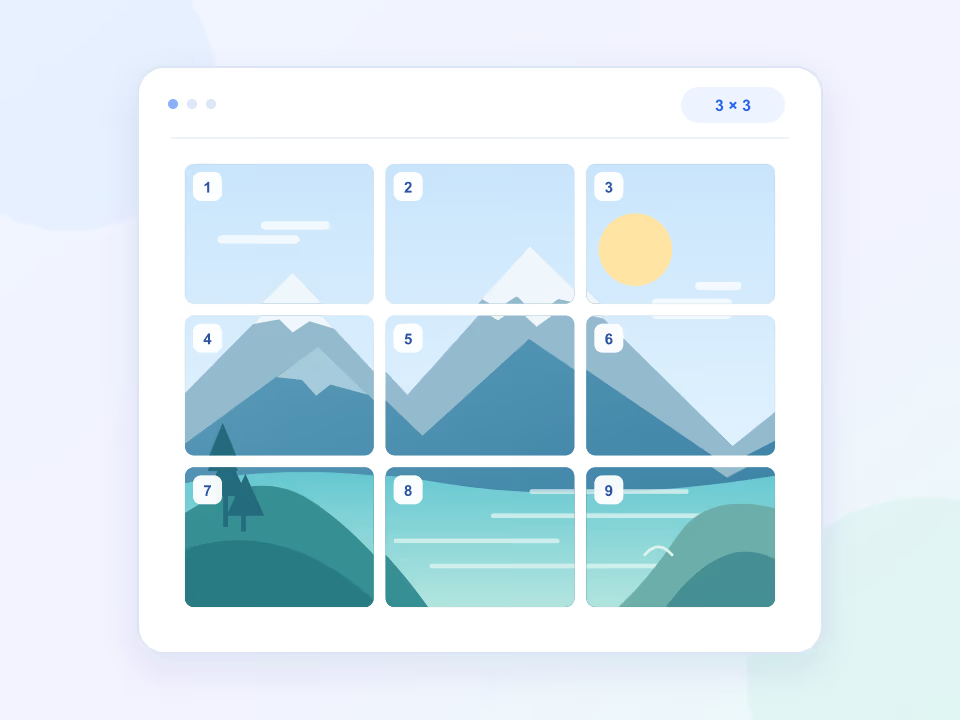
Превратите одну фотографию в девять фрагментов для сетки в соцсетях, доски вдохновения или творческого макета. Предпросмотр сетки покажет границы каждого фрагмента до сохранения результата.
- Выберите сетку 3 × 3 для девяти фрагментов или 2 × 2 для четырёх.
- Перед разделением подготовьте соотношение сторон фотографии под свой макет.
Покажите сцену целиком
Разделить изображение по горизонтали или вертикали
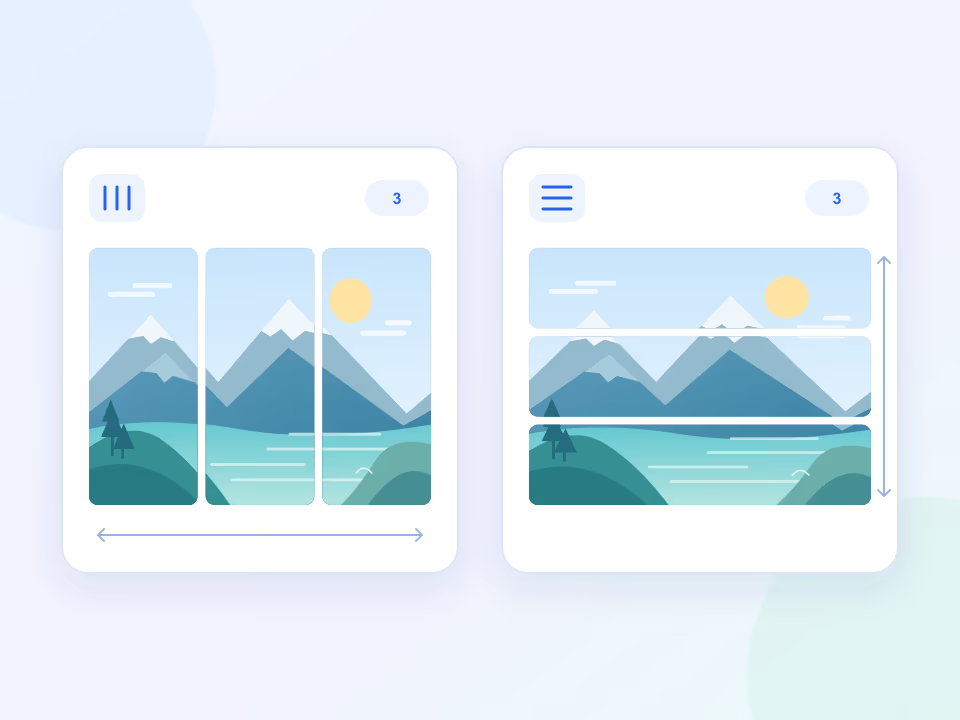
Разделите широкую панораму на вертикальные части для карусели или разрежьте высокое изображение на горизонтальные полосы. Выберите от 2 до 9 частей и проверьте линии разреза в предпросмотре в реальном времени.
- Изображение 3600 × 1200, разделённое на три столбца, даёт три фрагмента размером 1200 × 1200.
- Переключайтесь между строками и столбцами, чтобы подобрать подходящую композицию.
Ваши фото остаются на вашем устройстве
Разделить изображение онлайн без загрузки фото на сервер
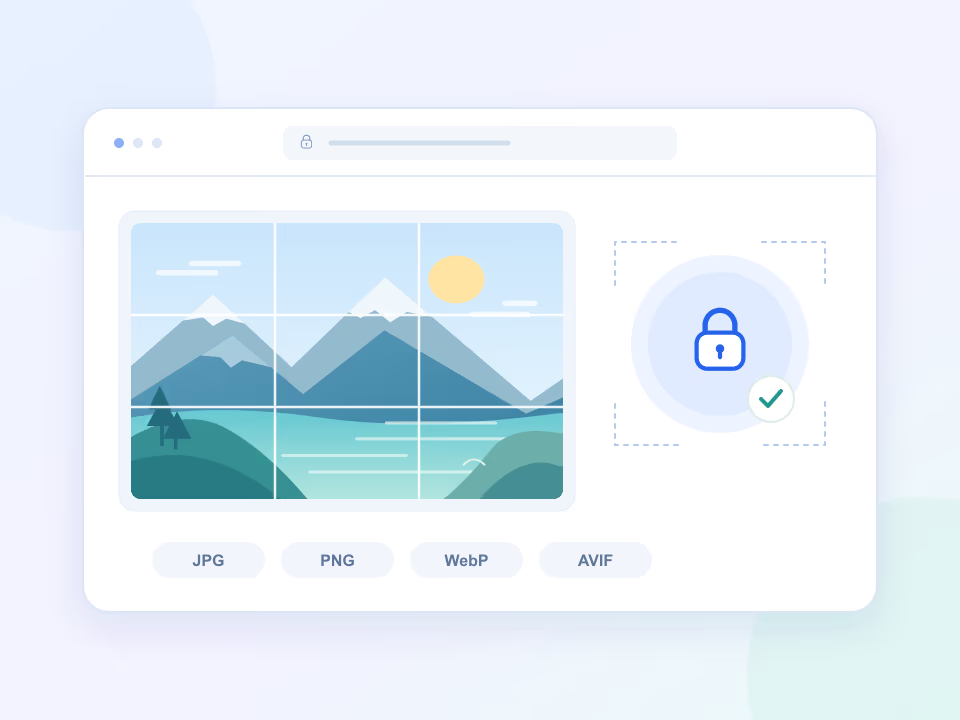
Откройте фотографию и разделите её прямо в браузере. Обработка изображения и создание ZIP происходят на вашем устройстве, поэтому можно работать без отправки изображения на сервер и регистрации.
- Открывайте файлы JPG, PNG, WebP или AVIF размером до 10 МБ, если браузер поддерживает их декодирование.
- Используйте онлайн-инструмент для разделения изображений без установки приложения.
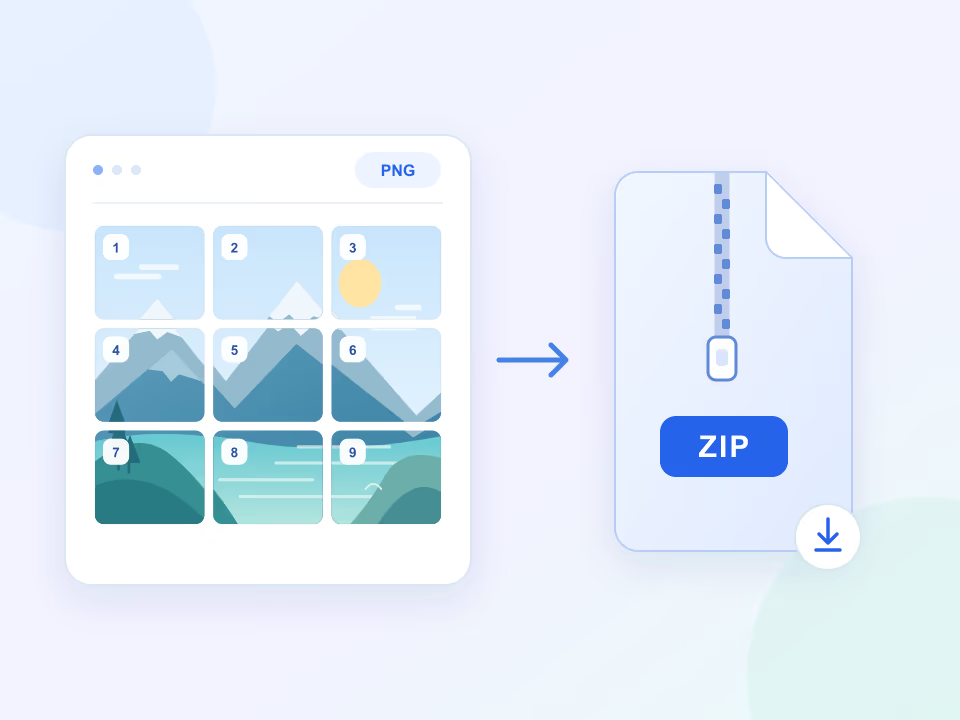
От одного изображения к готовым фрагментам
Скачать части изображения в виде пронумерованных PNG-файлов
Сохраните все части изображения в одном ZIP-архиве. Каждый фрагмент экспортируется в PNG и нумеруется слева направо, затем сверху вниз, чтобы вы могли определить его место в исходном изображении.
- Скачайте split_images.zip с файлами piece_1.png, piece_2.png и остальными фрагментами.
- Сохраняйте исходные области пикселей без изменения размера; при неравномерном разделении размеры частей могут отличаться на один пиксель.
Выберите разделение для своего проекта
Инструмент разрезает пиксели; обрезку, изменение размера и публикацию нужно планировать отдельно.
Сетка из нескольких публикаций
Используйте сетку 3 × 3 для девяти ячеек. Перед публикацией проверьте текущую обрезку миниатюр в профиле: инструмент не адаптирует изображения под платформу автоматически.
- Девять пронумерованных ячеек
- Проверка обрезки миниатюр
- Планирование порядка публикаций
Последовательность панорамных кадров
Разделите широкую картинку на вертикальные столбцы для карусели. Изображение 3600 × 1200, разделённое на три столбца, даёт три фрагмента 1200 × 1200.
- Панорама из трёх частей
- Последовательные сюжетные кадры
- Серия пейзажных фотографий
Отдельные панели изображения
Создайте материалы для макета с независимыми участками изображения. Одно разделение не гарантирует уменьшения файлов или ускорения загрузки; выходные PNG могут быть больше исходного JPG.
- Независимые панели для макета
- Проверка размеров экспортированных файлов
- Отдельное сжатие материалов
Художественные работы и подготовка к печати
Разделите иллюстрацию на строки, столбцы или сетку. Для печати задайте размер бумаги, поля, вылеты и физический масштаб в программе печати.
- Произведение из трёх панелей
- Изучение композиции в сетке
- Подготовка печатного макета
Бесплатные онлайн-инструменты для изображений
Меняйте размер, обрезайте, поворачивайте, конвертируйте и сжимайте изображения в браузере. Выберите инструмент, откройте изображение и скачайте результат без загрузки файла на сервер.
Разделение изображения
Разделите изображение на столбцы, строки или ячейки сетки и скачайте все части в ZIP-архиве.
Открыть инструментИзменение размера изображения
Задайте точные размеры изображения в пикселях или измените масштаб в процентах. Сохраните пропорции или укажите ширину и высоту независимо друг от друга, а затем скачайте результат в PNG, JPEG или WebP.
Открыть инструментОбрезка изображения
Уберите лишнее по краям и выделите главное. Выберите квадратный, горизонтальный или вертикальный формат обрезки, переместите выделенную область и скачайте результат.
Открыть инструментПоворот и отражение изображений
Исправьте ориентацию фотографии, поворачивайте изображение с шагом 90 градусов или отражайте его по горизонтали и вертикали. Проверьте результат и сохраните новую копию.
Открыть инструментКонвертер форматов изображений
Конвертируйте изображения JPG, PNG, WebP или AVIF в PNG, JPEG или WebP прямо в браузере. Выберите подходящий формат и сравните размер итогового файла с исходным.
Открыть инструментСжатие изображения
Уменьшите размер файла изображения, выбрав JPEG или WebP и настроив качество. Сравните размеры исходного и итогового файлов и скачайте подходящий вариант.
Открыть инструментВопросы о разделении и скачивании
Практические ограничения, выходные форматы и способы проверки результата.
Какие форматы файлов можно использовать?
Инструмент принимает JPG/JPEG, PNG, WebP и AVIF, которые браузер может декодировать. Каждый фрагмент экспортируется в PNG, даже если оригинал был JPG. Анимация, метаданные и исходное кодирование не сохраняются.
Каков предельный размер файла?
Максимальный размер — 10 МБ. Размеры в пикселях также влияют на потребление памяти: даже сжатое изображение может быть слишком большим для мобильного браузера. Если обработка не удаётся, уменьшите размеры в графическом редакторе и повторите попытку.
Отправляются ли мои изображения на сервер?
Нет. Чтение файла, предварительный просмотр, разделение и создание ZIP происходят внутри браузера. Посещение сайта всё равно создаёт обычные сетевые запросы для страницы и её ресурсов; сведения о данных сайта и сторонних сервисах приведены в политике конфиденциальности.
Можно ли задать свои размеры или неравные части?
Эта версия предлагает 2–9 равномерных делений на строки или столбцы и квадратные сетки из 4 или 9 ячеек. Произвольных размеров в пикселях, неравных разрезов, обрезки и предустановок платформ нет. Если размер не делится на число частей, фрагменты отличаются не более чем на один пиксель.
Совпадут ли ячейки в моём профиле соцсети?
Разделение 3 × 3 создаёт девять ячеек, но сервис публикации определяет обрезку и порядок миниатюр. Проверьте текущий предварительный просмотр перед публикацией. Если профиль показывает новую публикацию первой, может потребоваться обратный порядок размещения. Инструмент не публикует материалы и не гарантирует совмещение.
Можно ли обрабатывать несколько изображений одновременно?
Инструмент обрабатывает по одному изображению. Удалите текущее и выберите следующее, чтобы повторить операцию. Пакетного режима и платной версии нет.
Что находится в скачиваемом архиве?
Архив split_images.zip содержит piece_1.png, piece_2.png и так далее. Столбцы нумеруются слева направо, строки сверху вниз, а ячейки сетки — слева направо в каждой строке с последующим переходом ниже.
Теряются ли пиксели и становится ли картинка резче?
Каждый исходный пиксель принадлежит одному фрагменту; целочисленные границы исключают пробелы и перекрытия. Инструмент не увеличивает изображение и не повышает резкость. Декодирование Canvas и кодирование PNG могут изменить обработку цвета и удалить метаданные, поэтому храните исходный файл.