Divida uma imagem em linhas, colunas ou uma grade
Escolha uma imagem, confira as linhas de corte e baixe as partes PNG numeradas em um ZIP. O processamento fica no navegador; não é preciso ter conta nem enviar a imagem a um servidor.
Divida sua imagem
Escolha linhas, colunas ou uma grade quadrada. Todas as partes são exportadas como PNG em um único ZIP.
Escolha uma imagem
JPG, PNG, WebP ou AVIF; até 10 MB. As imagens são processadas no seu dispositivo.
Prévia da divisão
Confira como a imagem será dividida antes de baixar
O que esta ferramenta faz
Uma ferramenta dedicada ao corte de imagens, com prévia visível e downloads organizados de forma previsível.
Grátis, sem conta
Use o divisor de imagens sem cadastro ou pagamento. Cada operação processa uma imagem.
Escolha ou arraste um arquivo
Selecione um arquivo JPG, PNG, WebP ou AVIF de até 10 MB. Seu navegador precisa conseguir decodificar o formato.
Confira as linhas de corte
Veja os limites das linhas, colunas ou da grade antes de baixar. Imagens grandes podem demorar mais em dispositivos com pouca memória.
Processamento local das imagens
O arquivo escolhido e suas partes são processados no seu dispositivo. A ferramenta não envia arquivos de imagem a um servidor.
Linhas, colunas e grades quadradas
Crie de 2 a 9 partes horizontais ou verticais, ou selecione uma grade de 2 × 2 ou 3 × 3.
Saída PNG na resolução original
As partes usam os pixels originais sem redimensionamento e são exportadas como PNG. Metadados, animações e a codificação original não são preservados.
Como dividir uma imagem
Confira a prévia antes de exportar; os nomes dos arquivos no ZIP seguem a ordem das partes na imagem.
1. Escolha uma imagem
Selecione ou arraste uma imagem JPG, PNG, WebP ou AVIF de até 10 MB. Guarde uma cópia do original.
2. Escolha uma direção
Vertical cria colunas; horizontal cria linhas. Grade cria um conjunto de 2 × 2 ou 3 × 3 partes.
3. Defina o número de partes
Escolha de 2 a 9 partes para linhas ou colunas, ou 4 ou 9 para uma grade. Verifique se detalhes importantes não estão sobre as linhas de corte.
4. Baixe o ZIP
Clique em «Dividir e baixar» e extraia split_images.zip. Os arquivos, a partir de piece_1.png, seguem da esquerda para a direita e depois de cima para baixo.
Uma foto, uma nova perspectiva
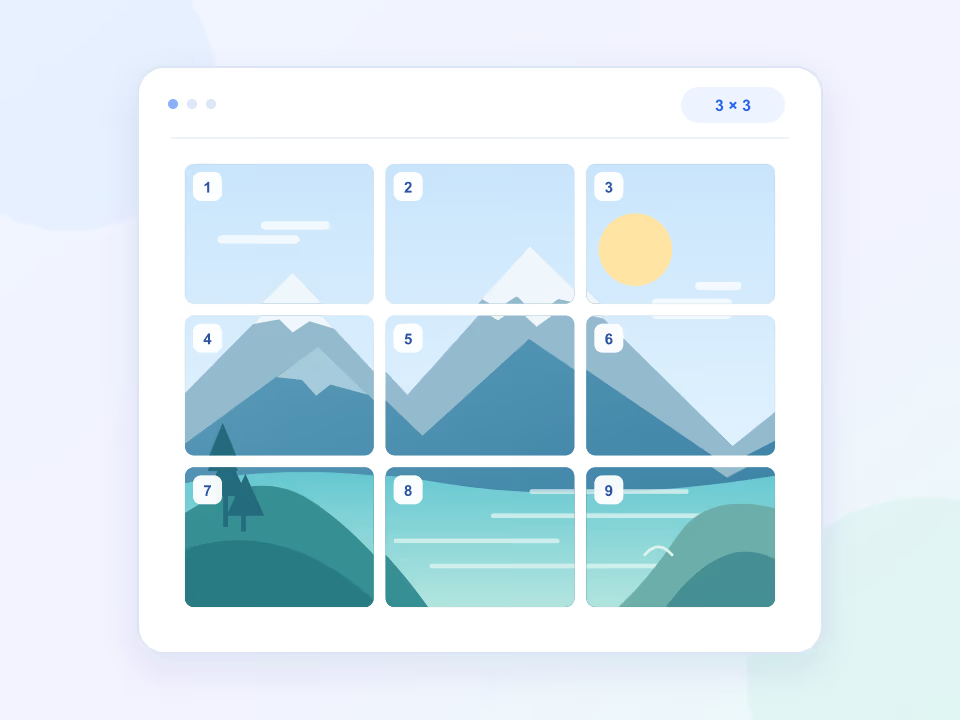
Dividir uma imagem em uma grade de 3 × 3 online
Transforme uma única foto em nove partes para uma grade nas redes sociais, um painel de inspiração ou uma composição criativa. Use a prévia da grade para ver onde cada parte começa antes de salvar o resultado.
- Escolha uma grade de 3 × 3 para nove partes ou de 2 × 2 para quatro.
- Ajuste a proporção da foto à sua composição antes de dividi-la.
Dê espaço à cena inteira
Dividir uma imagem na horizontal ou na vertical
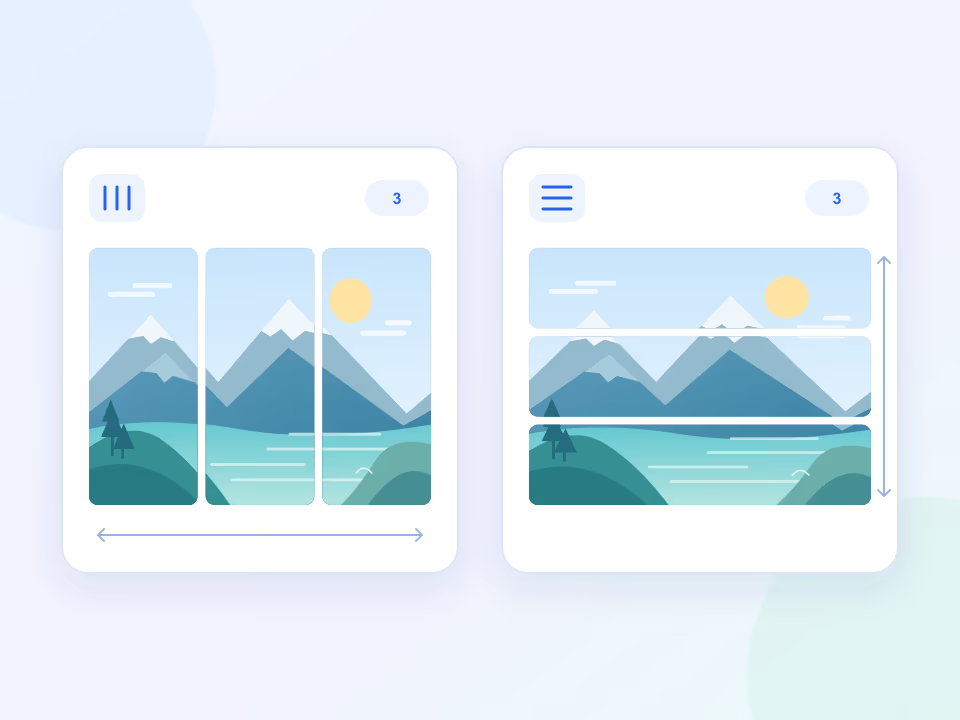
Divida uma panorâmica larga em painéis verticais para um carrossel ou corte uma imagem alta em seções horizontais. Escolha de 2 a 9 partes e confira as linhas de corte na prévia em tempo real.
- Uma imagem de 3600 × 1200 dividida em três colunas gera três painéis de 1200 × 1200.
- Alterne entre linhas e colunas para encontrar a composição ideal.
Suas fotos ficam no seu dispositivo
Dividir imagens online sem enviar suas fotos
Abra uma foto e divida-a diretamente no navegador. O processamento da imagem e a criação do ZIP acontecem no seu dispositivo, para você trabalhar sem enviar a imagem a um servidor nem criar uma conta.
- Abra arquivos JPG, PNG, WebP ou AVIF de até 10 MB, se o navegador conseguir decodificá-los.
- Use a ferramenta online para dividir imagens sem instalar um aplicativo.
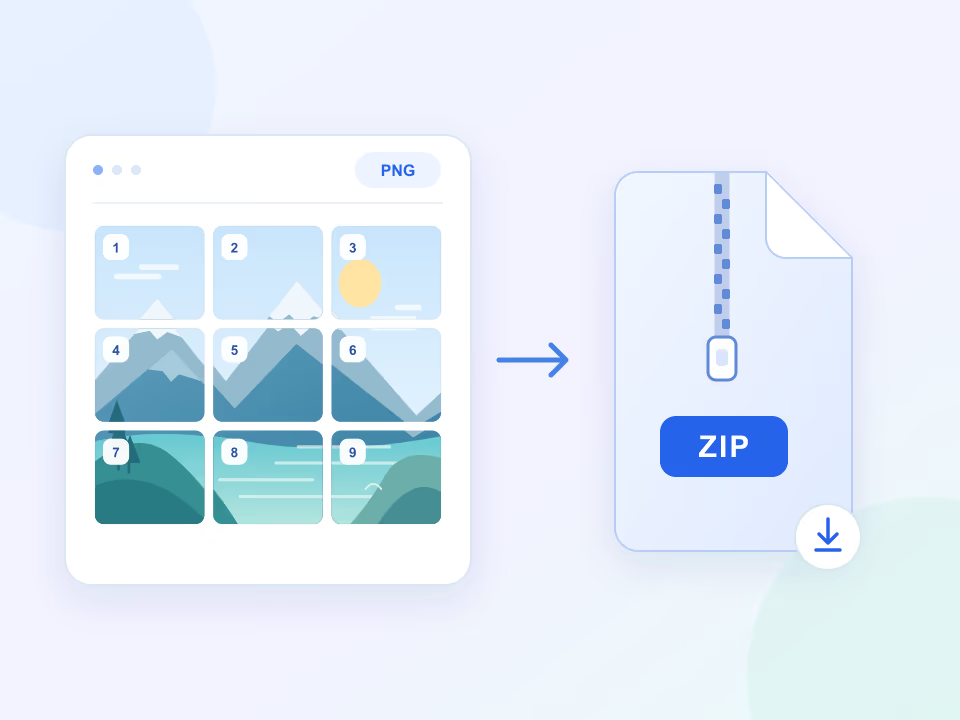
De uma imagem a partes prontas para usar
Baixar as partes de uma imagem como arquivos PNG numerados
Salve todas as partes da imagem juntas em um único ZIP. Cada parte é exportada como PNG e numerada da esquerda para a direita e de cima para baixo, para você identificar sua posição na imagem original.
- Baixe split_images.zip com piece_1.png, piece_2.png e as demais partes.
- Preserve as regiões de pixels originais sem redimensionar; divisões desiguais podem diferir em um pixel.
Escolha a divisão para seu projeto
A ferramenta corta pixels; planeje recorte, redimensionamento e publicação separadamente.
Uma grade de várias publicações
Use uma grade de 3 × 3 para nove partes. Confira o recorte atual das miniaturas do perfil antes de publicar: a ferramenta não adapta as imagens automaticamente a uma plataforma.
- Nove partes numeradas
- Conferir o recorte das miniaturas
- Planejar a ordem das publicações
Uma sequência panorâmica
Divida uma imagem larga em colunas verticais para um carrossel. Uma imagem de 3600 × 1200 dividida em três colunas produz três partes de 1200 × 1200.
- Panorama em três partes
- Quadros narrativos em sequência
- Série de fotos de paisagens
Painéis de imagem separados
Crie recursos para um layout que precisa de seções de imagem independentes. Dividir, por si só, não garante arquivos menores ou carregamento mais rápido; os PNGs de saída podem ser maiores que o JPG original.
- Painéis independentes para o layout
- Conferir o tamanho dos arquivos exportados
- Comprimir os recursos separadamente
Obras artísticas e preparação para impressão
Divida uma ilustração em linhas, colunas ou uma grade. Para imprimir, defina papel, margens, sangria e escala física no programa de impressão.
- Obra em três painéis
- Estudos de composição em grade
- Preparação do layout de impressão
Ferramentas de imagem online e gratuitas
Redimensione, recorte, gire, converta e comprima imagens no navegador. Escolha uma ferramenta, abra uma imagem e baixe o resultado sem enviar seu arquivo a um servidor.
Divisor de imagens
Divida uma imagem em colunas, linhas ou uma grade e baixe todas as partes em um arquivo ZIP.
Abrir ferramentaRedimensionador de imagens
Redimensione uma imagem com dimensões exatas em pixels ou ajuste a escala por porcentagem. Mantenha as proporções ou escolha uma largura e uma altura personalizadas, depois baixe em PNG, JPEG ou WebP.
Abrir ferramentaRecortador de imagens
Remova as bordas indesejadas e destaque o que importa. Use um recorte quadrado, em paisagem ou em retrato, mova a seleção e baixe a imagem recortada.
Abrir ferramentaGirar e espelhar imagens
Coloque uma foto de lado na orientação correta, gire uma imagem em incrementos de 90 graus ou espelhe na horizontal ou na vertical. Confira o resultado e salve uma nova cópia.
Abrir ferramentaConversor de formatos de imagem
Converta imagens JPG, PNG, WebP ou AVIF para PNG, JPEG ou WebP no navegador. Escolha um formato adequado à sua imagem e compare o tamanho do arquivo final.
Abrir ferramentaCompressor de imagens
Reduza o tamanho dos arquivos de imagem escolhendo JPEG ou WebP e ajustando a qualidade. Compare os tamanhos do original e do resultado e baixe uma versão adequada às suas necessidades.
Abrir ferramentaPerguntas sobre divisão e downloads
Limites práticos, formatos de saída e maneiras de conferir o resultado.
Quais formatos de arquivo posso usar?
A ferramenta aceita JPG/JPEG, PNG, WebP e AVIF que seu navegador consiga decodificar. Cada parte é exportada como PNG, mesmo quando o original é JPG. Animações, metadados e a codificação original não são preservados.
Qual é o limite de tamanho do arquivo?
O tamanho máximo é 10 MB. As dimensões em pixels também afetam a memória: uma imagem comprimida ainda pode ser grande demais para um navegador móvel. Se o processamento falhar, reduza as dimensões em um editor de imagens e tente novamente.
Minhas imagens são enviadas a um servidor?
Não. Leitura, prévias, divisão e criação do ZIP acontecem no navegador. Visitar o site ainda gera as solicitações normais de rede para a página e seus recursos; consulte a política de privacidade sobre os dados do site e serviços de terceiros.
Posso definir tamanhos personalizados ou partes desiguais?
Esta versão oferece de 2 a 9 divisões uniformes em linhas ou colunas e grades quadradas de 4 ou 9 partes. Não há tamanhos personalizados em pixels, cortes desiguais, controles de recorte ou predefinições de plataforma. Quando uma dimensão não é divisível pelo número de cortes, as partes diferem no máximo em um pixel.
A grade ficará alinhada no meu perfil social?
Um corte de 3 × 3 cria nove partes, mas o serviço onde você publica controla o recorte e a ordem das miniaturas. Teste a prévia atual antes de publicar. Se o perfil mostra primeiro a publicação mais recente, pode ser preciso planejar uma ordem inversa. O divisor não publica nem garante o alinhamento.
Posso processar várias imagens ao mesmo tempo?
A ferramenta processa uma imagem por vez. Remova a imagem atual e selecione a próxima para repetir a operação. Não há modo em lote nem versão paga.
O que vem no download?
O download é split_images.zip, contendo piece_1.png, piece_2.png e assim por diante. As colunas são numeradas da esquerda para a direita, as linhas de cima para baixo e as grades da esquerda para a direita em cada linha antes de passar à próxima.
Os cortes perdem pixels ou deixam a imagem mais nítida?
Cada pixel original pertence a uma parte; os limites inteiros evitam lacunas e sobreposições. A ferramenta não amplia nem aumenta a nitidez. A decodificação Canvas e a codificação PNG podem alterar o tratamento das cores e remover metadados, por isso guarde o arquivo original.