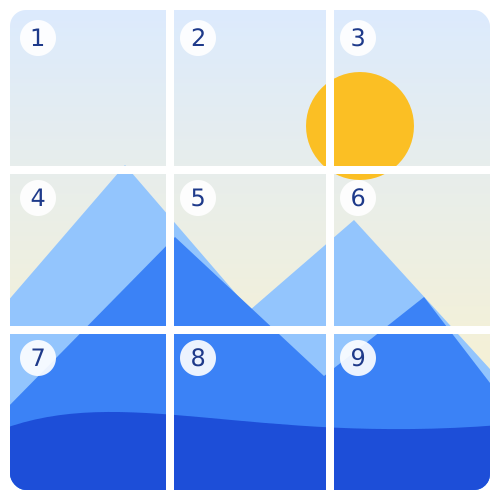
分割您的图片
选择行、列或方形网格。所有分块均以 PNG 导出,打包在一个 ZIP 中。
选择一张图片
支持 JPG、PNG、WebP 或 AVIF,最大 10 MB。图片在您的设备上处理。
分割预览
下载前查看图片的分割方式
这个工具能做什么
专注于图片分割,提供清晰的预览和固定规则的下载文件。
免费,无需账号
无需注册或付费即可使用图片分割工具。每次处理一张图片。
选择或拖入文件
选择不超过 10 MB 的 JPG、PNG、WebP 或 AVIF 文件。浏览器需支持解码该格式。
预览分割线
下载前查看行、列或网格的边界。设备内存有限时,大图处理可能耗时较长。
本地图片处理
所选文件及分割图片均在您的设备上处理。分割工具不会将图片文件发送到服务器。
行、列和方形网格
生成 2–9 个横向或纵向分块,或选择 2 × 2、3 × 3 网格。
按原图分辨率输出 PNG
分块使用原图像素,不调整尺寸,并导出为 PNG。不保留元数据、动画和原文件编码。
如何分割图片
导出前检查预览;ZIP 内的文件名按照图片位置排序。
1. 选择图片
选择或拖入一张不超过 10 MB 的 JPG、PNG、WebP 或 AVIF 文件。请保留原图副本。
2. 选择方向
纵向分割生成列,横向分割生成行。网格生成 2 × 2 或 3 × 3 的分块组合。
3. 设置分块数量
按行或列分割可选择 2–9 块;网格可选择 4 块或 9 块。检查重要细节是否落在分割线上。
4. 下载 ZIP
点击“分割并下载”,解压 split_images.zip。文件从 piece_1.png 开始,按从左到右、再从上到下的顺序排列。
一张照片,多种创意视角
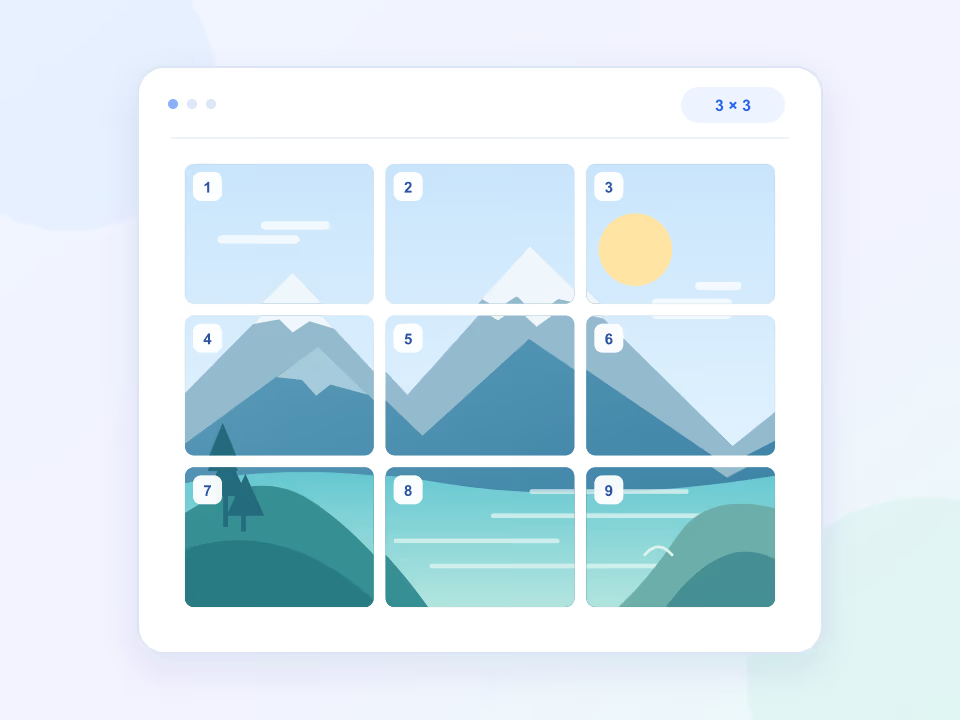
在线将图片分割成 3 × 3 九宫格
把一张照片切成九张小图,用于社交媒体九宫格、灵感板或创意排版。保存前,先通过网格预览确认每一块图片的分割位置。
- 选择 3 × 3 网格切成九张,或选择 2 × 2 网格切成四张。
- 分割前,先根据排版需要调整原图的宽高比。
完整呈现每一处风景
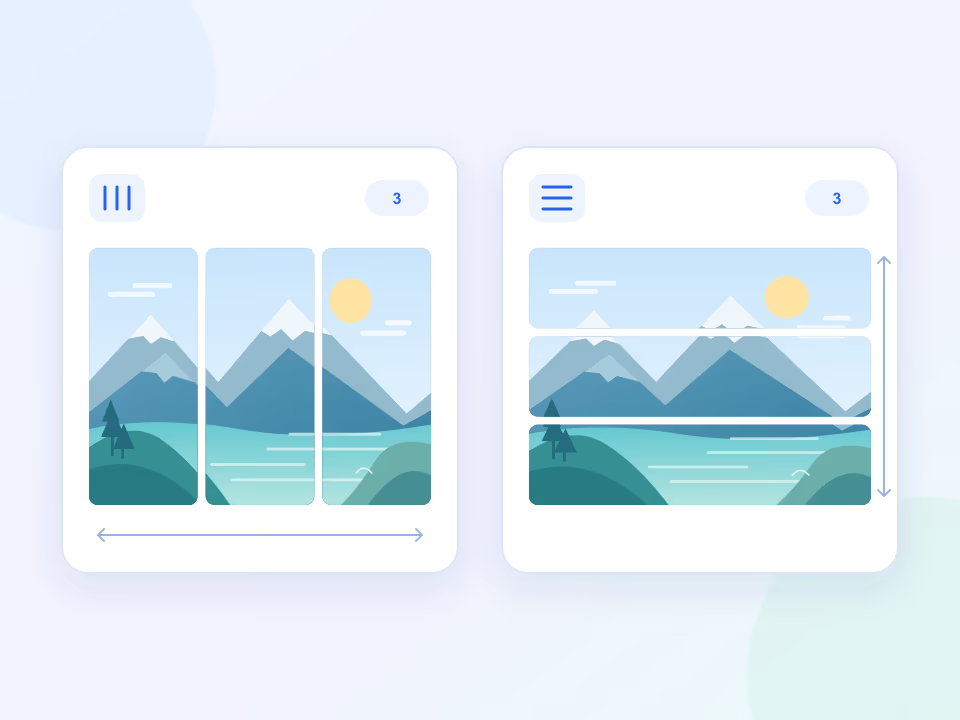
在线横向或纵向分割图片
将宽幅全景图按列切成多张竖版图片,用于轮播展示;也可以将长图按行切成多个横向部分。支持分成 2 至 9 份,并通过实时预览查看分割线。
- 将一张 3600 × 1200 的图片分成三列,可得到三张 1200 × 1200 的图片。
- 在按行和按列分割之间切换,找到适合的构图。
照片始终保留在你的设备上
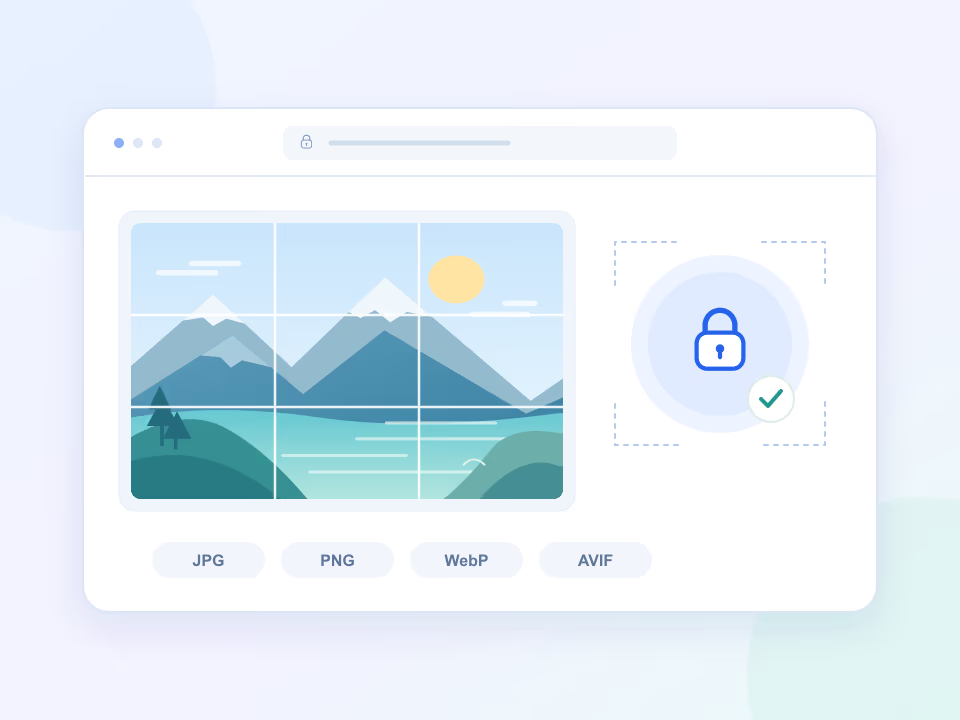
无需上传照片的在线图片分割工具
打开照片后,即可直接在浏览器中分割。图片处理和 ZIP 打包都在你的设备上完成,无需将图片发送至服务器,也无需注册账号。
- 支持打开最大 10 MB 的 JPG、PNG、WebP 或 AVIF 文件,具体取决于浏览器的解码支持。
- 无需安装应用,即可使用在线图片分割工具。
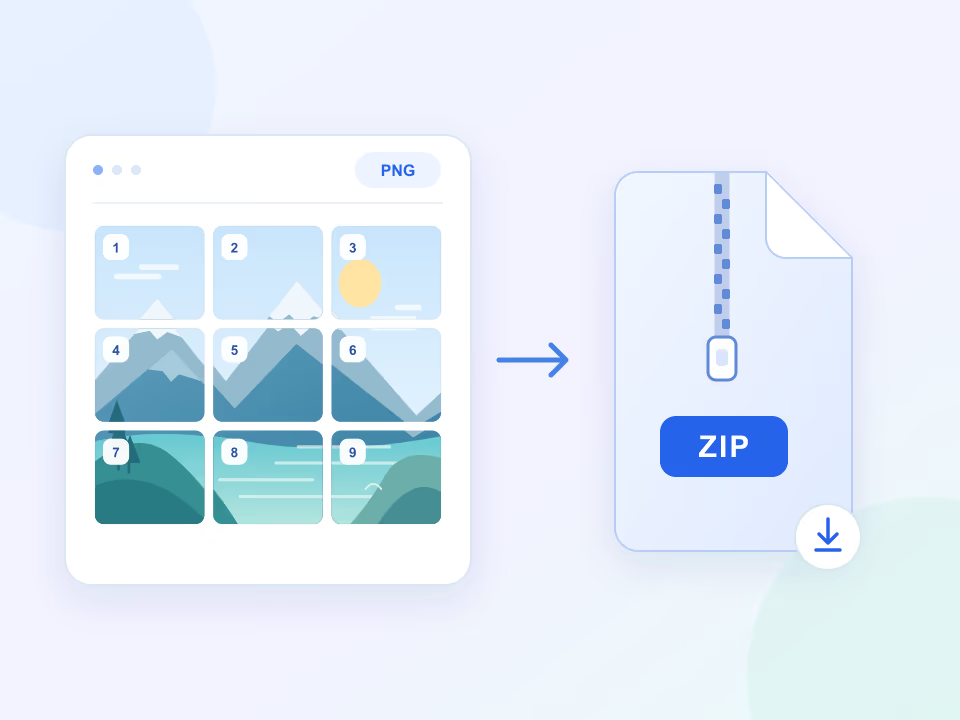
从一张原图到可直接使用的分图
将分割后的图片下载为带编号的 PNG 文件
将所有分图一并保存为一个 ZIP 压缩包。每张图片均导出为 PNG,并按从左到右、从上到下的顺序编号,方便确认它在原图中的位置。
- 下载 split_images.zip,其中包含 piece_1.png、piece_2.png 及其余分图。
- 保留原图对应区域的像素尺寸,不进行缩放;无法整除时,各分图尺寸可能相差一个像素。
选择适合项目的分割方式
工具负责分割像素;裁剪、调整尺寸和发布需要另外安排。
多篇帖子组成的网格
使用 3 × 3 网格生成九块图片。发布前检查当前个人主页缩略图的裁剪方式:工具不会自动适配平台。
- 九张编号图片
- 预览缩略图裁剪
- 规划发布顺序
全景图片序列
将宽图纵向分割成列,用于轮播展示。3600 × 1200 的图片分成三列后,得到三张 1200 × 1200 图片。
- 三张全景分图
- 连续故事画面
- 风景照片系列
独立的图片面板
为需要独立图片区域的布局生成素材。仅分割不能保证文件更小或加载更快;输出的 PNG 可能比原 JPG 更大。
- 独立布局面板
- 检查导出文件大小
- 另行压缩素材
艺术作品与打印规划
将插画分割成行、列或网格。打印时,请在打印软件中设置纸张大小、边距、出血和实际比例。
- 三联画
- 网格构图研究
- 打印布局准备
免费在线图片工具
在浏览器中调整图片大小、裁剪、旋转、转换格式和压缩。选择工具,打开图片,即可下载处理结果,全程无需上传文件。
图片分割
将一张图片按列、按行或按网格分割,并将所有切片打包为 ZIP 文件下载。
打开工具调整图片大小
按精确像素尺寸或百分比调整图片大小。可以保持原始比例,也可以自定义宽度和高度,然后下载为 PNG、JPEG 或 WebP。
打开工具图片裁剪
去掉多余边缘,突出图片重点。选择正方形、横向或纵向裁剪,移动选区,即可下载裁剪后的图片。
打开工具旋转与翻转图片
摆正横倒的照片,每次旋转 90 度,或进行水平、垂直镜像翻转。预览效果后即可另存一份图片。
打开工具图片格式转换
在浏览器中将 JPG、PNG、WebP 或 AVIF 图片转换为 PNG、JPEG 或 WebP。选择合适的格式,并比较输出文件大小。
打开工具图片压缩
选择 JPEG 或 WebP 并调整画质,减小图片文件体积。对比处理前后的文件大小,下载符合需求的版本。
打开工具关于分割与下载的常见问题
了解实际限制、输出格式和检查结果的方法。
可以使用哪些文件格式?
工具支持浏览器能够解码的 JPG/JPEG、PNG、WebP 和 AVIF 文件。即使原图为 JPG,每个分块也会导出为 PNG。不保留动画、元数据和原始编码。
文件大小限制是多少?
最大文件大小为 10 MB。像素尺寸也会影响内存占用:压缩后的图片仍可能超出手机浏览器的处理能力。处理失败时,请在图片编辑器中缩小尺寸后重试。
图片会发送到服务器吗?
不会。读取文件、预览、分割和生成 ZIP 均在浏览器内完成。访问网站仍会产生获取网页及资源的正常网络请求;网站数据和第三方服务说明请参阅隐私政策。
可以设置自定义尺寸或不同大小的分块吗?
本版本支持按行或列等分为 2–9 块,以及 4 块或 9 块的方形网格。不提供自定义像素尺寸、不等分、裁剪控制或平台预设。尺寸不能被分块数整除时,各分块最多相差一个像素。
网格能在社交主页中对齐吗?
3 × 3 分割会生成九张图片,但发布平台决定缩略图的裁剪和排序。发布前请测试当前预览。如果主页将最新帖子排在最前面,可能需要规划逆序发布。分割工具不会发布内容,也不保证对齐。
可以同时处理多张图片吗?
工具每次处理一张图片。移除当前图片,再选择下一张即可重复操作。不提供批量模式或付费版本。
下载文件里有什么?
下载文件为 split_images.zip,内含 piece_1.png、piece_2.png 等文件。列从左到右编号,行从上到下编号;网格先按每行从左到右编号,再进入下一行。
分割会丢失像素或让图片更清晰吗?
每个原图像素都属于一个分块;整数边界避免间隙和重叠。工具不会放大或锐化图片。Canvas 解码和 PNG 编码可能改变色彩处理并移除元数据,因此请保留原文件。